Permissões de Campanhas
O módulo de Campanhas permite controlar, de forma individual, o que cada usuário pode fazer, sem a necessidade de alterar o perfil geral dele na plataforma. Este guia explica os níveis de permissão disponíveis e como configurá-los.
Pré-requisitos
- Acessar a conta na plataforma com perfil de Administrador.
Quem pode gerenciar permissões
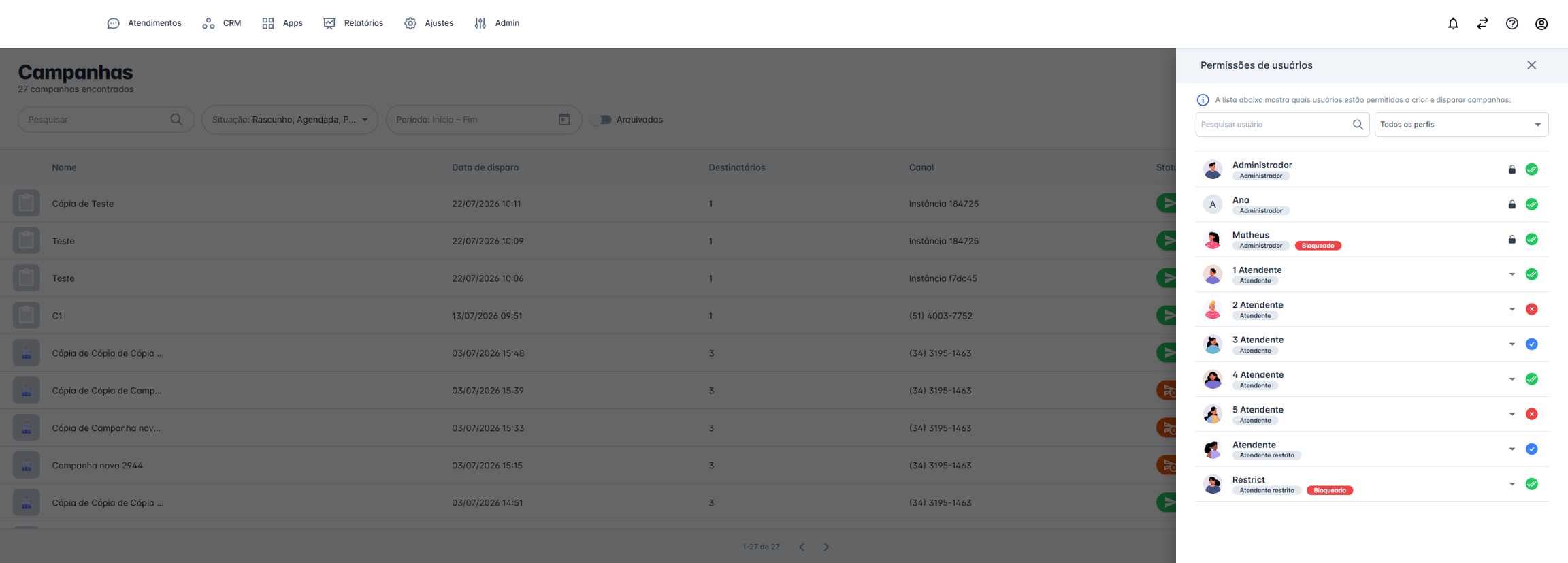
Apenas usuários com perfil Administrador têm permissão para acessar e modificar as permissões de Campanhas de outros usuários. O acesso total dos Administradores ao módulo é fixo e não pode ser alterado. Na lista de permissões, o ícone dos Administradores exibe a mensagem "Não pode ser alterado" ao passar o mouse.
Usuários com perfil de Atendente ou Atendente Restrito visualizam o botão Permissões desabilitado, com a mensagem: "Funcionalidade disponível apenas para administradores".
Os níveis de permissão
O módulo de Campanhas oferece três níveis de acesso:
- 🟢 Gestão completa de Campanhas: permite criar, editar, excluir, disparar e interromper campanhas, com acesso total ao módulo.
- 🔵 Criador de Campanhas: permite criar rascunhos, editar e visualizar relatórios de qualquer campanha. As opções de disparar e de pausar/continuar envios ficam visíveis, porém desabilitadas, com a mensagem: "Ação não disponível para o seu nível de permissão no módulo."
- 🔴 Sem acesso a Campanhas: não permite nenhuma ação de gestão. Ao tentar acessar a tela, é exibida a mensagem "Sem permissão de acesso", informando que a permissão pode ser alterada por um administrador, com a opção de Voltar.
Como alterar a permissão de um usuário
Passo 1: Acessar o gerenciador de permissões
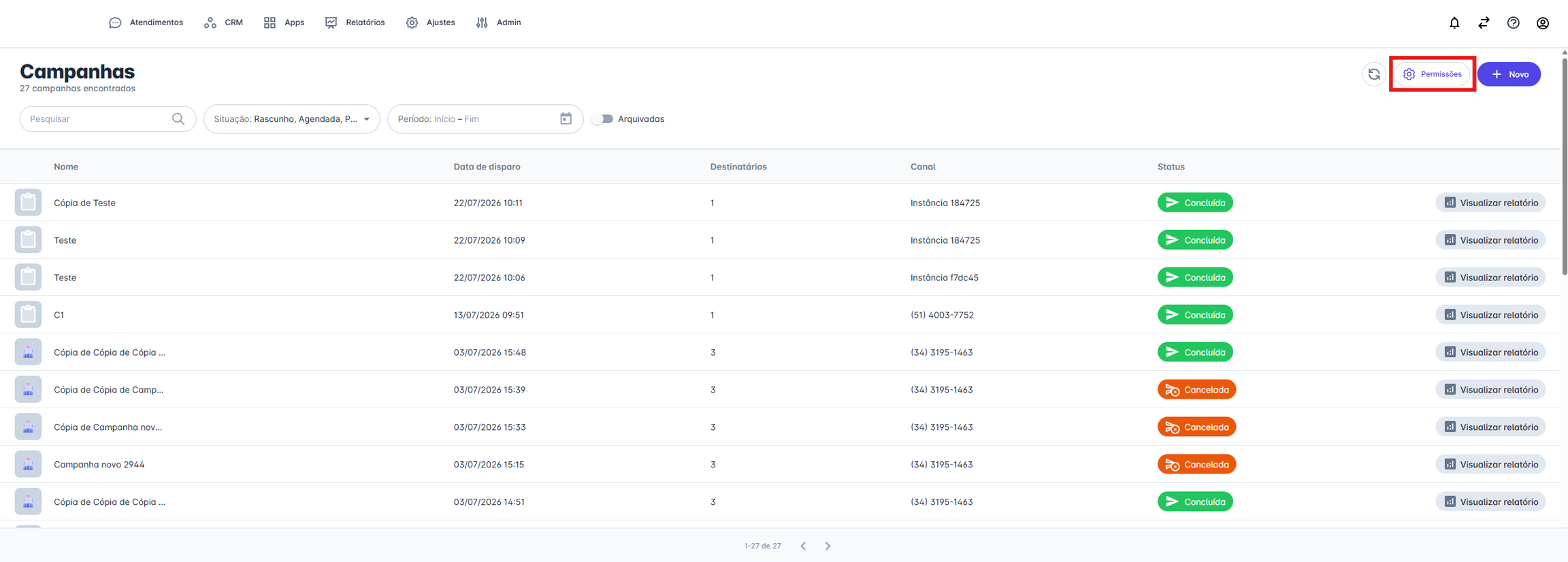
- Na tela inicial, acesse Apps > Campanhas.
- No cabeçalho da página, clique no botão Permissões.
Será aberta a sidebar Permissões de usuários, com a mensagem: "A lista abaixo mostra quais usuários estão permitidos a criar e disparar campanhas."
Passo 2: Encontrar o usuário
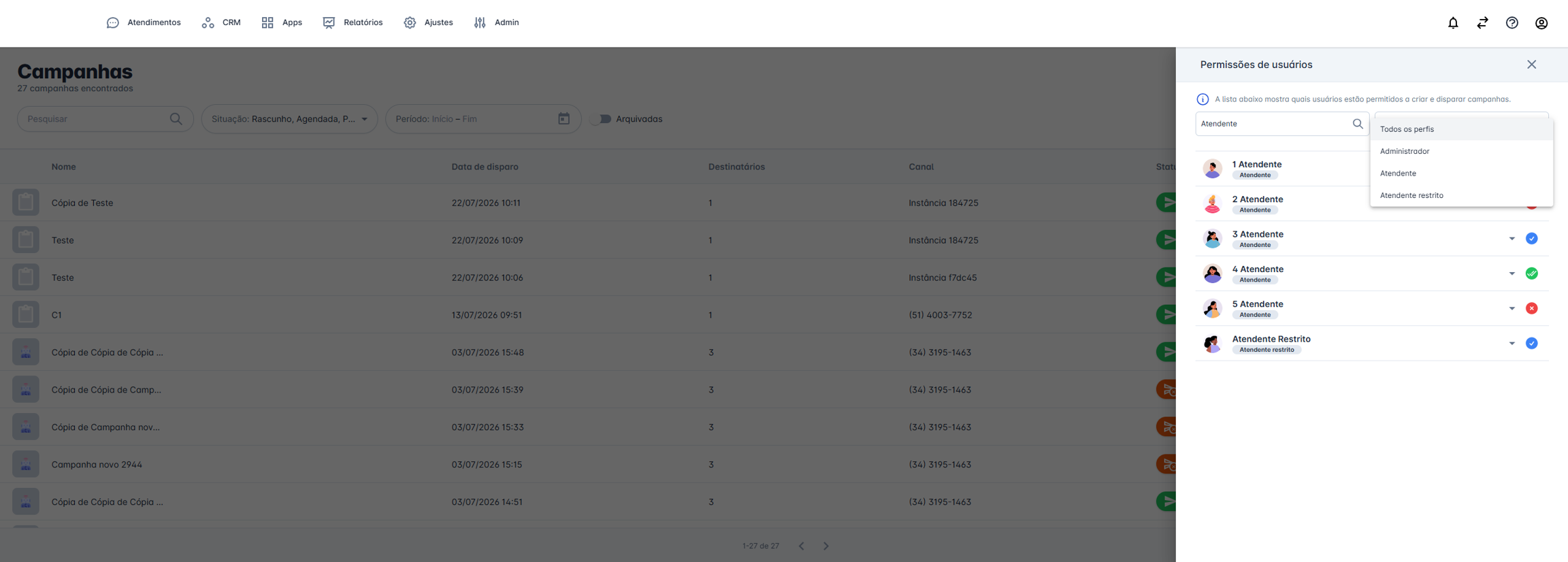
Por padrão, todos os usuários da conta são exibidos na lista, ordenados por tipo de perfil e, dentro de cada perfil, em ordem alfabética.
- Opcional: use o campo de busca para localizar um usuário pelo nome.
- Opcional: use o filtro de Perfil para restringir a lista por tipo de usuário.
Informação
Usuários bloqueados na plataforma continuam aparecendo na lista, identificados por uma tag vermelha "Bloqueado" ao lado do nome.
Passo 3: Alterar o nível de acesso
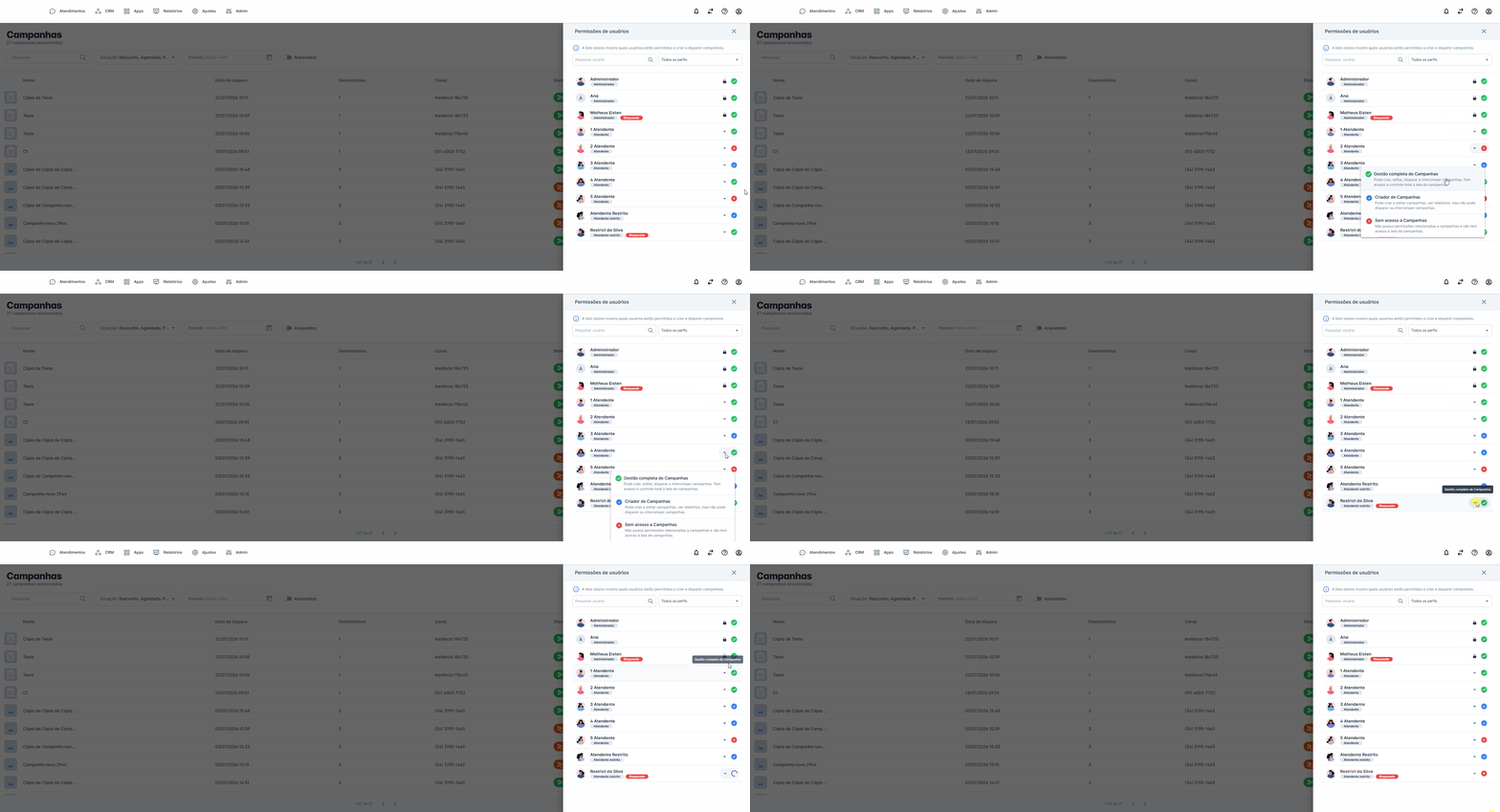
- Localize o usuário na lista e clique no ícone de permissão exibido à direita do nome.
- Selecione a nova permissão desejada: Gestão completa de Campanhas, Criador de Campanhas ou Sem acesso a Campanhas.
A alteração é aplicada imediatamente e o ícone é atualizado para refletir a nova permissão.
Permissão para novos usuários
Ao cadastrar um novo usuário na plataforma, ele já recebe uma permissão de Campanhas com base no perfil escolhido:
| Perfil do usuário | Permissão atribuída |
|---|---|
| Administrador | 🟢 Gestão completa de Campanhas |
| Atendente | 🔵 Criador de Campanhas |
| Atendente Restrito | 🔴 Sem acesso a Campanhas |
O que acontece quando o perfil de um usuário muda
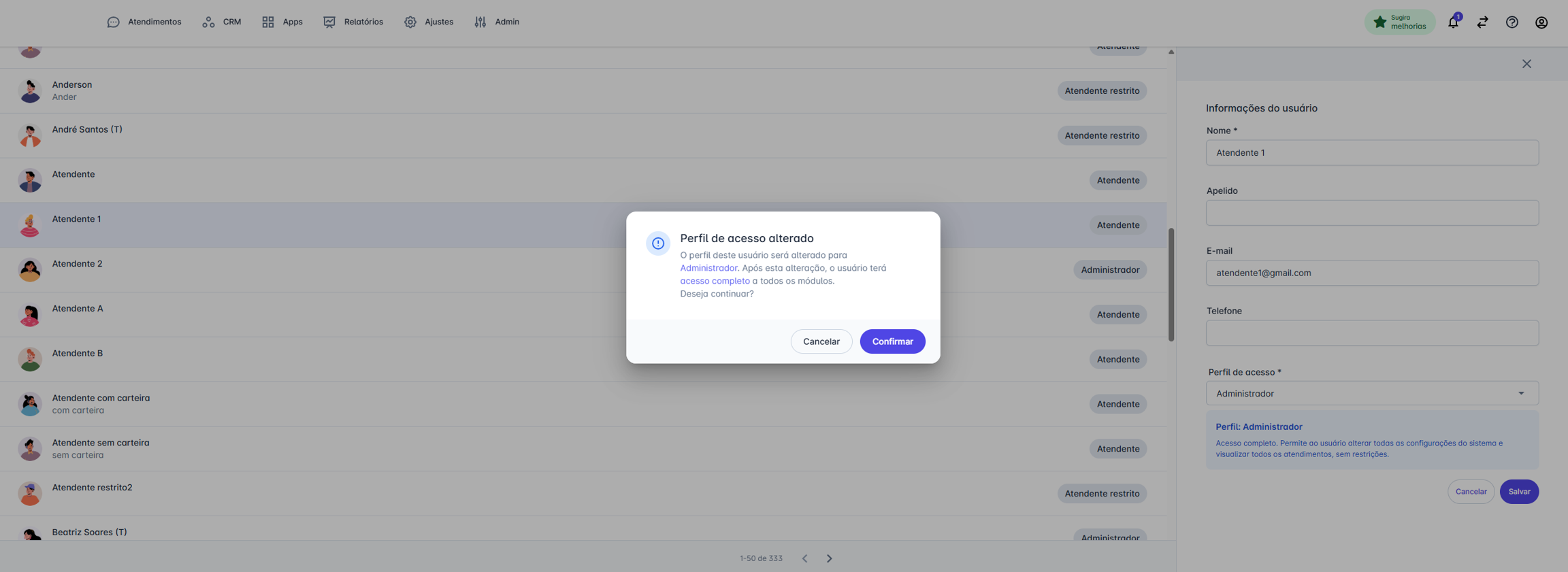
Se o perfil geral de um usuário for alterado em Ajustes > Usuários, a permissão de Campanhas dele é atualizada automaticamente para seguir a tabela acima. Antes de confirmar, é exibido um aviso:
- Se o usuário está ganhando mais acesso (por exemplo, virando Administrador), o aviso informa que ele passará a ter acesso completo a todos os módulos.
- Se o usuário está perdendo acesso (por exemplo, deixando de ser Administrador), o aviso informa que o acesso dele será limitado.
- Se a troca é entre Atendente e Atendente Restrito, o aviso informa que a permissão atual será substituída pela permissão padrão do novo perfil.
Informação
Essa atualização automática só ocorre quando o nível de acesso muda. Editar outras informações do usuário (nome, e-mail, telefone) sem alterar o perfil não altera a permissão de Campanhas.
Considerações Adicionais
- As permissões de Campanhas funcionam de forma independente do perfil geral do usuário, permitindo ajustes granulares sem alterar o acesso dele a outros módulos da plataforma.
- Alterações de permissão são aplicadas imediatamente, sem necessidade de o usuário sair e entrar novamente.
- Ao alterar o perfil geral de um usuário em Ajustes > Usuários, a permissão de Campanhas é redefinida automaticamente para o padrão do novo perfil.