Importar Contatos em Lote
A importação traz contatos de outras fontes para a plataforma, incluindo nome, e-mail, telefone, etiquetas e campos personalizados. Para funcionar, cada tipo de dado precisa estar em uma coluna separada no arquivo de origem.
Pré-requisitos
- Apenas usuários com perfil de Administrador podem importar contatos.
- Os dados devem estar em planilha Google, MS Excel, arquivo CSV (texto separado por ponto e vírgula) ou arquivo vCard.
- A fonte deve ter no máximo 5000 linhas por importação.
- Para atribuir várias etiquetas ao mesmo contato, coloque todas na mesma célula, separadas por vírgula.
Iniciar a importação
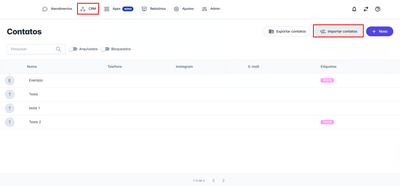
Acesse o menu CRM e clique em Contatos. Em seguida, clique em Importar Contatos.
Escolher a fonte dos dados
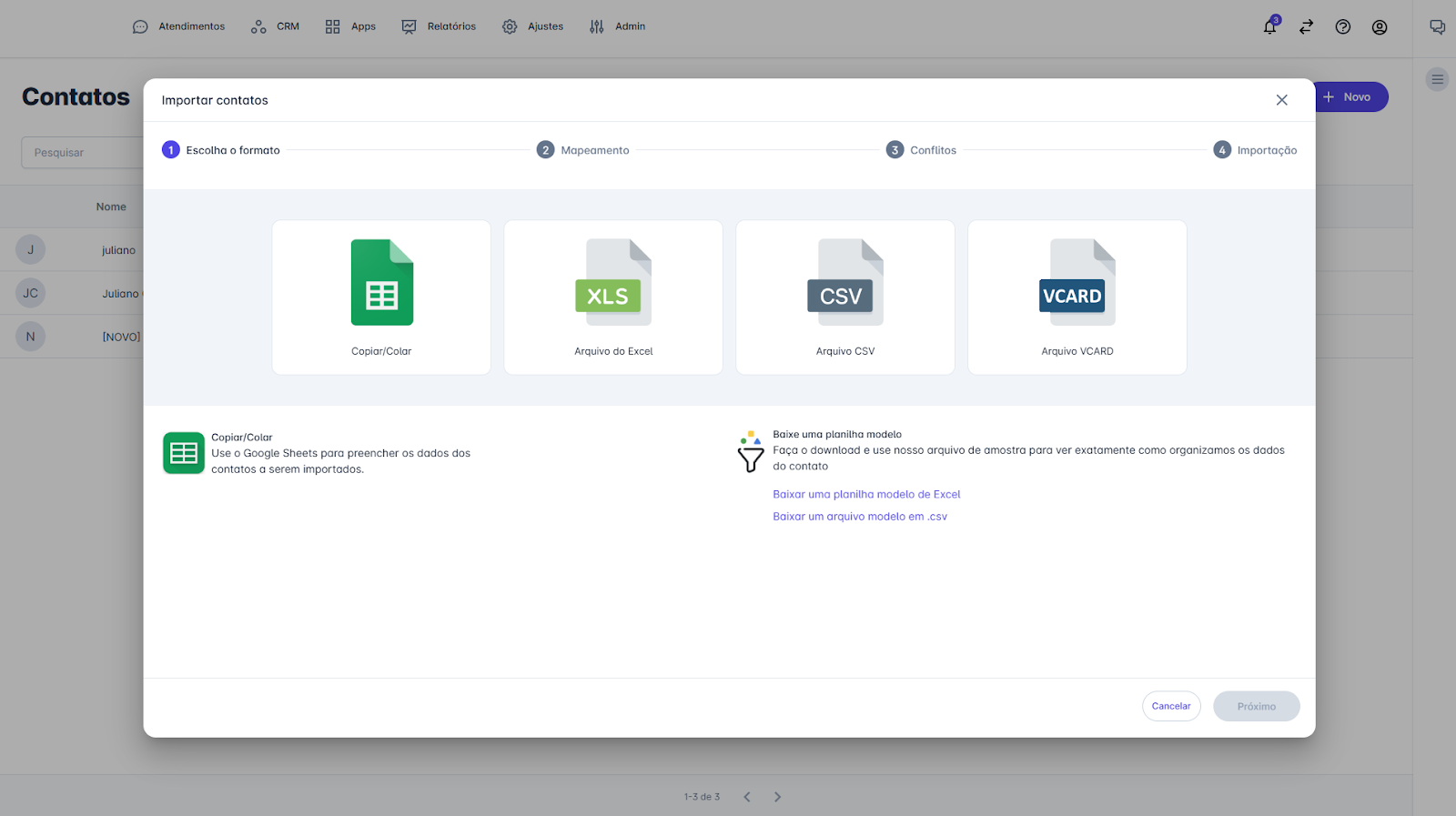
Selecione de onde os contatos vão vir:
- Copiar/Colar: a plataforma abre uma planilha no Google Sheets para você colar as informações. Cada dado precisa ficar em uma coluna.
- Arquivo Excel: selecione a planilha em formato .xlsx.
- Arquivo CSV: escolha um arquivo de texto com os dados separados por ponto e vírgula.
- Arquivo vCard: indique o arquivo no formato usado para exportar contatos do Gmail ou do iPhone.
Se optar por Copiar/Colar, abre uma nova aba do navegador com a planilha do Google Sheets. Cole ou edite os dados ali, volte à plataforma e clique para iniciar a importação.
A planilha já vem com as colunas Nome, Telefone, Email, Instagram, Etiquetas, Notas Internas e Carteira. Você pode remover as que não vai usar ou acrescentar novas, como Data de Nascimento.
Vale manter Telefone e Instagram. É por esses dois campos que a plataforma reconhece se o contato já existe na conta, e é o que permite atualizar o cadastro em vez de criar um segundo.
Nas outras opções, a plataforma abre uma janela para você selecionar o arquivo.
Mapear as colunas
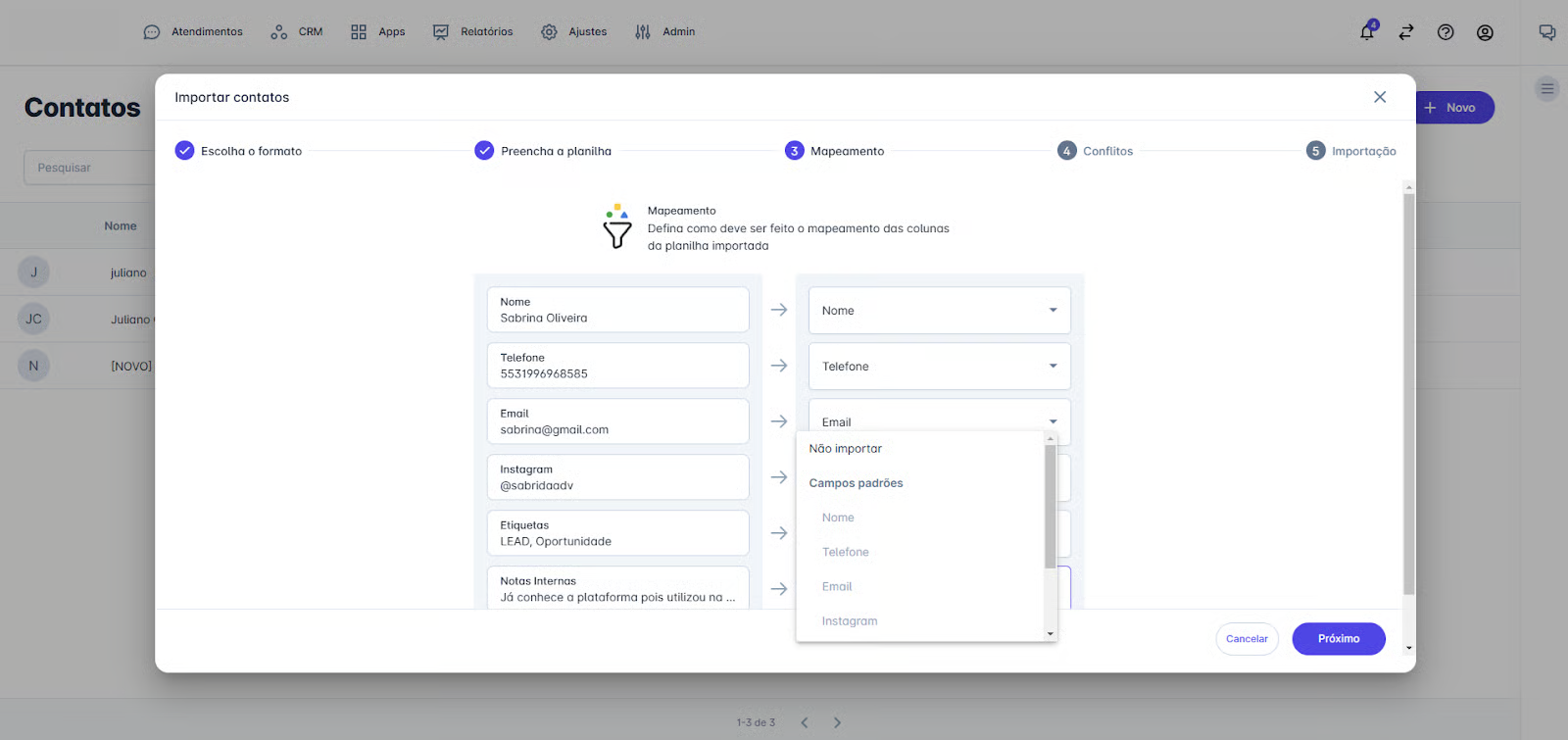
Antes de concluir, associe cada coluna da planilha ao campo correspondente na plataforma. Quando os nomes coincidem, a plataforma sugere o destino automaticamente, mas você pode alterá-lo ou escolher Não Importar para ignorar aquela coluna.
Resolver conflitos
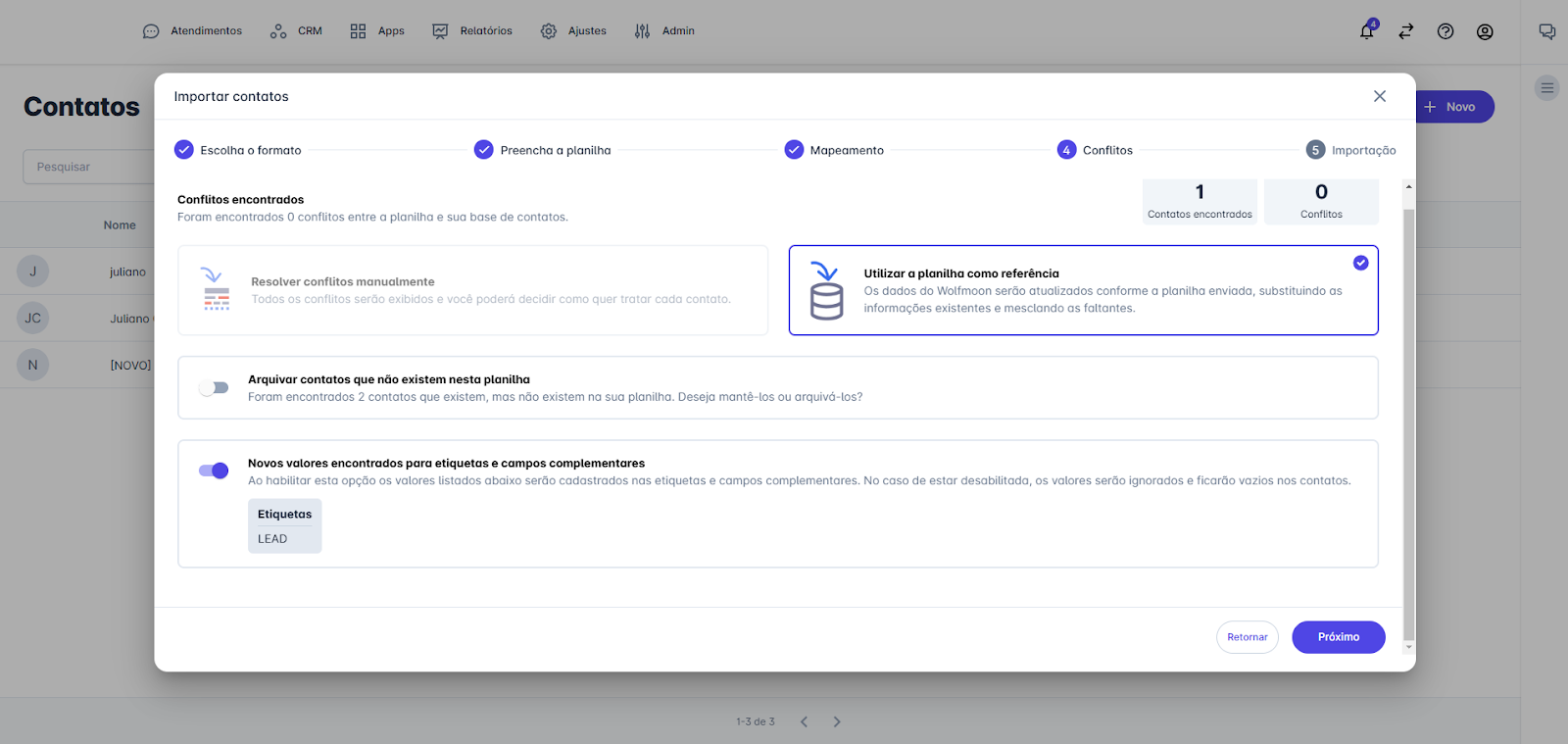
Se houver números duplicados ou contatos repetidos na planilha, a plataforma avisa e pede uma decisão. Você escolhe qual contato manter, podendo substituir os dados existentes, combinar as informações ou ignorar o dado novo.
Atenção
Ao marcar Arquivar contatos que não existem nesta planilha, a plataforma arquiva todos os contatos já cadastrados na conta que não estiverem no arquivo.
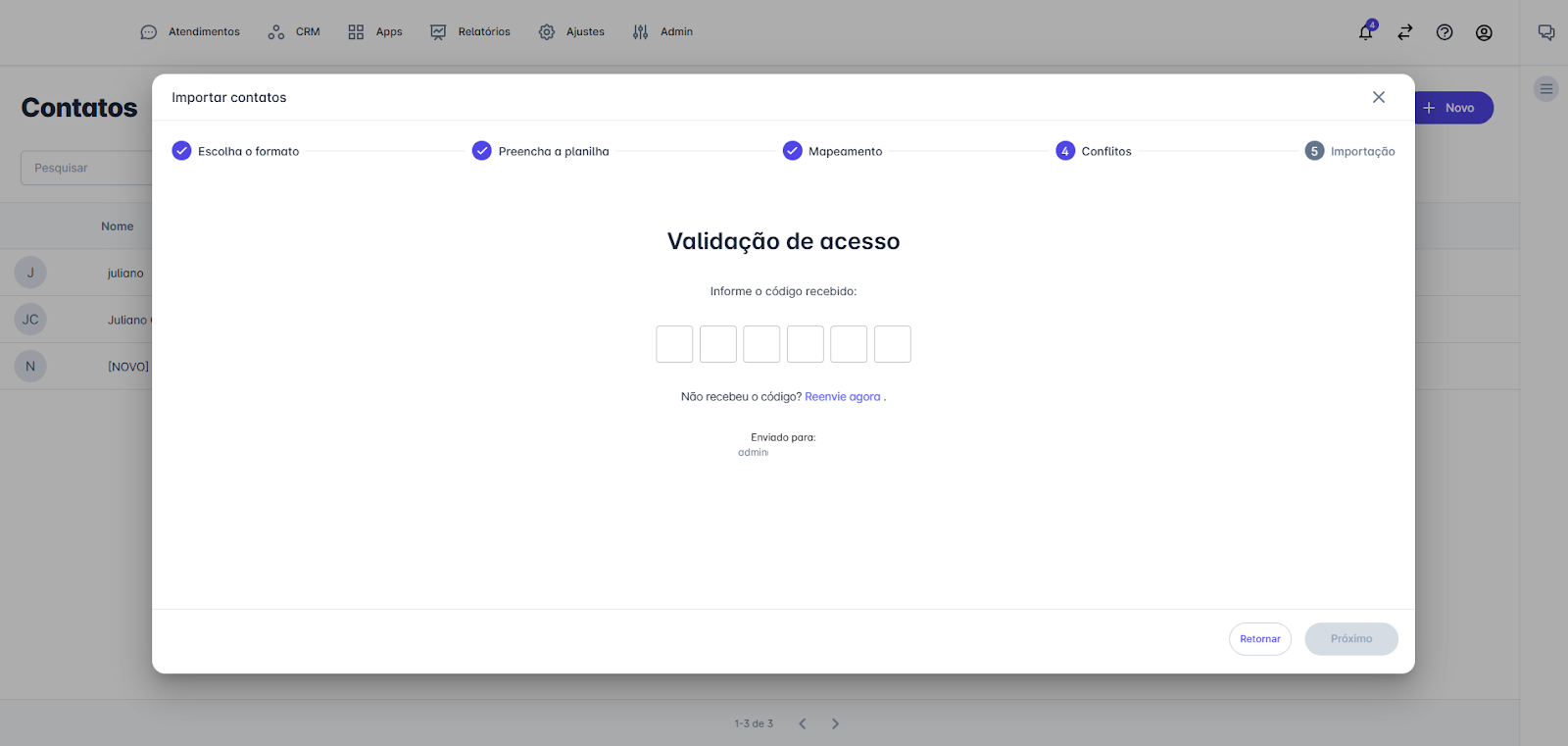
Informar o código de validação
A plataforma envia um código para o e-mail e o WhatsApp do usuário logado. Digite o código para liberar a importação.
Conferir o resultado
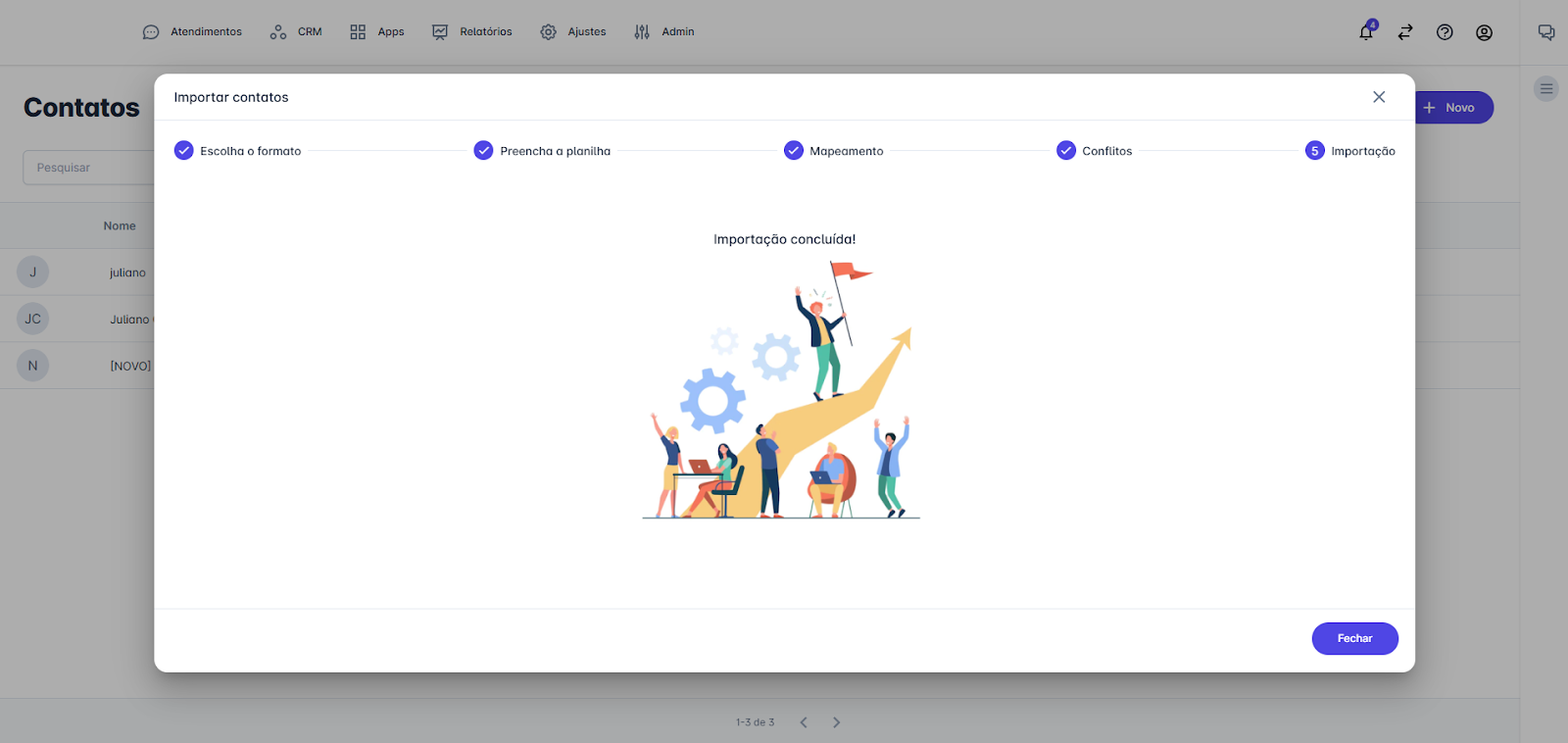
Se a importação concluir com sucesso, feche a janela de confirmação. Se der erro, confira a fonte de dados, corrija os pontos apontados pela plataforma e tente de novo.
Considerações Adicionais
- Etiquetas que estiverem na planilha e ainda não existirem na plataforma são criadas automaticamente.
- Exclua da planilha as linhas e colunas que não serão importadas, mesmo as vazias.
- Para mais de 5000 contatos, divida a origem em vários arquivos de até 5000 linhas cada.
- A importação não duplica contatos. Se o contato já existir, os dados dele são atualizados.
- As novas etiquetas substituem todas as que já estavam associadas ao contato.
- A coluna Carteira só aparece se a funcionalidade estiver habilitada.