Adicionar/Desabilitar Etapa
As etapas definem o que será enviado, quando e em qual canal dentro de uma sequência. Você pode adicionar quantas etapas de envio quiser, combinando modelos de mensagem e chatbots, além de configurar etapas de controle que determinam o comportamento do fluxo.
Pré-requisitos
- Ter acesso à plataforma com perfil de Administrador.
- Ter uma sequência criada.
- Ter modelo de mensagem aprovado no canal que será usado para disparar a sequência.
- Ter um chatbot de automação previamente configurado.
Etapas de envio
Adicionar uma nova etapa
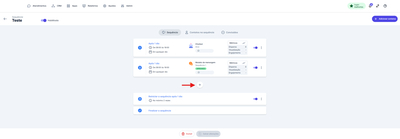
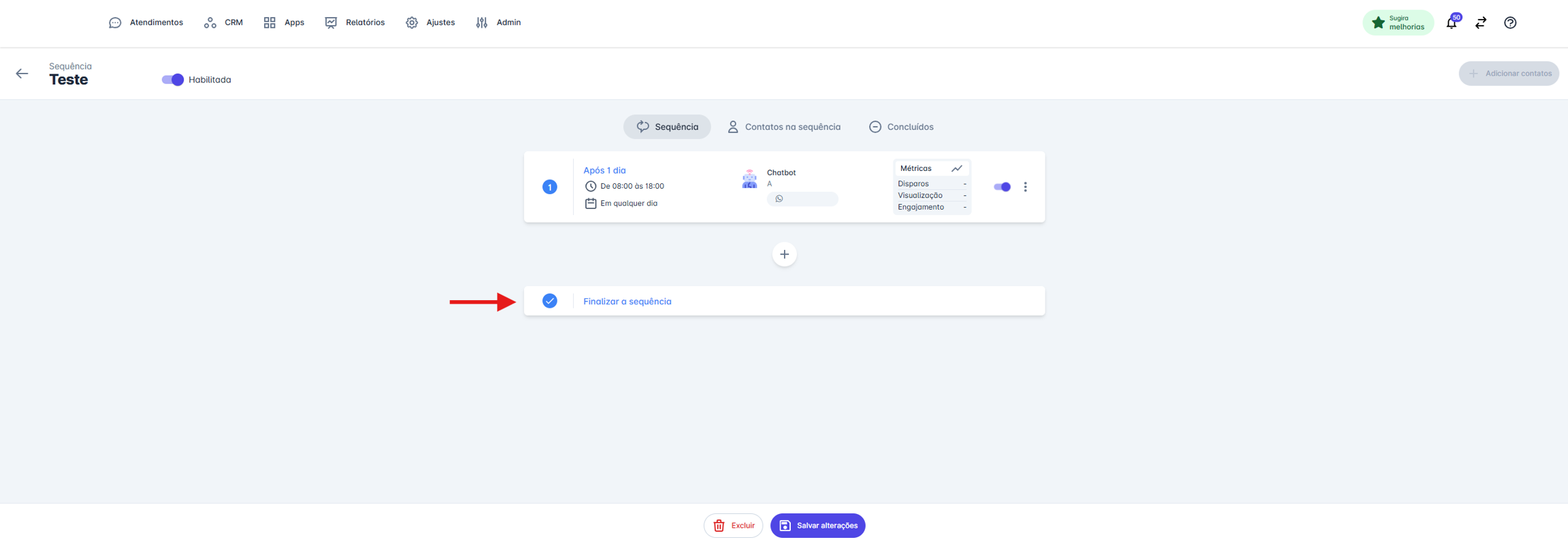
Na página da sequência, clique no botão + localizado entre as etapas existentes e o bloco de finalização.
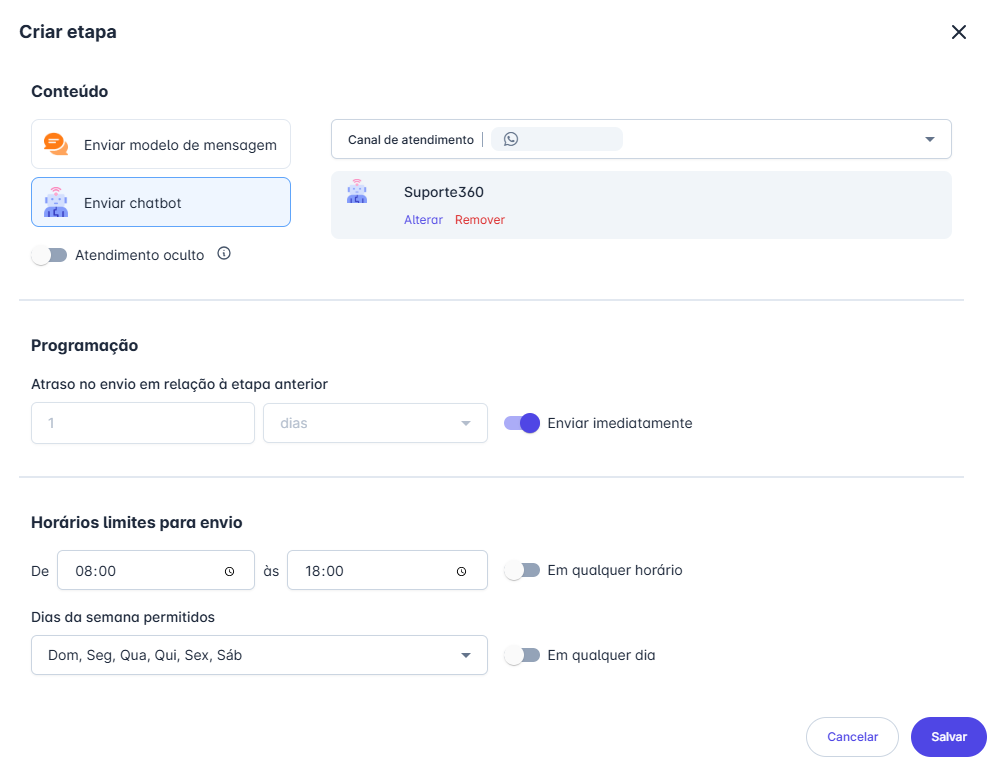
Na janela Criar etapa, preencha as configurações:
- Selecione o tipo de conteúdo: Enviar modelo de mensagem ou Enviar chatbot.
- Selecione o canal de atendimento desejado.
- Selecione o modelo de mensagem ou o chatbot que será utilizado.
- Opcional: ative o toggle Atendimento oculto para que o atendimento fique oculto até que o contato responda. Esta configuração só terá efeito para atendimentos criados no momento do disparo da sequência ou atendimentos com mais de 7 dias sem interação.
- Na seção Programação, defina o atraso no envio em relação à etapa anterior — informe o valor e a unidade de tempo (minutos, horas, dias, semanas ou meses). Para envio imediato, ative o toggle Enviar imediatamente.
- Na seção Horários limites para envio, configure:
- O intervalo de horário permitido para o disparo (De / às)
- Os dias da semana permitidos
- Ative Em qualquer horário ou Em qualquer dia se não houver restrições
- Clique em Salvar.
Revisar e salvar a sequência
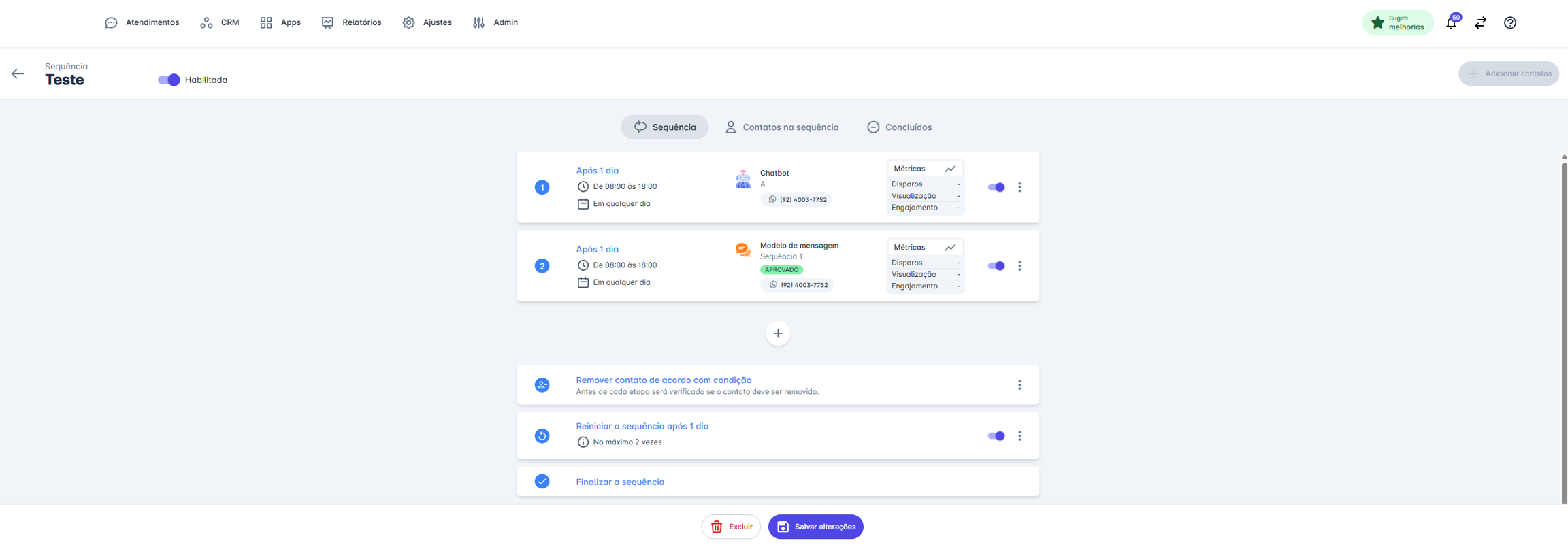
Confira se todas as etapas estão na ordem correta e com as configurações desejadas. Clique em Salvar Alterações para confirmar.
Etapas de controle
As etapas de controle determinam o que acontece com o contato ao longo do fluxo. Cada uma pode ser adicionada apenas uma vez e não possui configuração de programação ou horário.
Reiniciar sequência
Reinicia o fluxo automaticamente após o último envio — ideal para contatos que precisam de acompanhamento recorrente.
- Clique no botão + e selecione Reiniciar sequência.
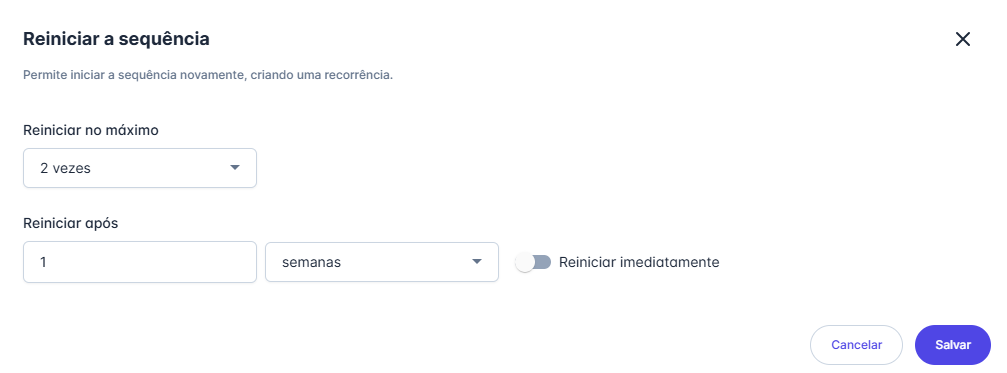
- Na janela que abrir, configure:
- Reiniciar no máximo: defina quantas vezes a sequência poderá ser reiniciada — até 5 vezes.
- Reiniciar após: defina o intervalo de tempo antes do reinício — em minutos, horas, dias, semanas ou meses. Para reinício imediato, ative o toggle Reiniciar imediatamente.
- Clique em Salvar.
Finalizar sequência
Marca o encerramento do fluxo para o contato. É adicionada automaticamente ao salvar a primeira etapa da sequência e não possui configurações adicionais.
Remover contato
Remove automaticamente o contato quando ele atende a condições definidas por você — por exemplo, ao responder ou converter. A verificação ocorre antes de cada etapa: se a condição for satisfeita, o contato é removido e as etapas seguintes não são executadas.
- Clique no botão + e selecione Remover contato.
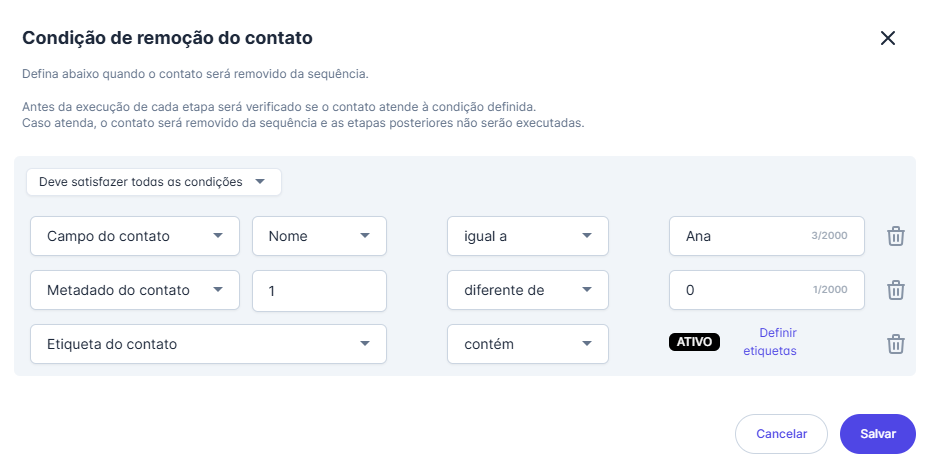
- Na janela Condição de remoção do contato, defina a lógica das condições:
- Deve satisfazer todas as condições: o contato será removido apenas se atender a todos os critérios definidos.
- Deve satisfazer uma das condições: o contato será removido se atender a pelo menos um dos critérios.
- Clique em Adicionar condição e configure cada condição de acordo com o tipo escolhido:
Campo do contato
- Selecione o campo: Nome, Telefone, Email, Instagram ou campos personalizados.
- Selecione o operador: igual a, diferente de, contém, não contém, está definido.
- Insira o valor de referência.
Etiqueta do contato
- Selecione o operador: contém ou não contém.
- Clique em Definir etiquetas para selecionar as etiquetas desejadas.
Metadado do contato
- Insira a chave do metadado.
- Selecione o operador: igual a, diferente de, menor que, menor ou igual a, maior que, maior ou igual a, contém, não contém ou está definido.
-
Insira o valor de referência.
-
Repita o passo anterior para adicionar mais condições, se necessário. É possível adicionar até 3 condições.
- Clique em Salvar.
Desabilitar uma etapa
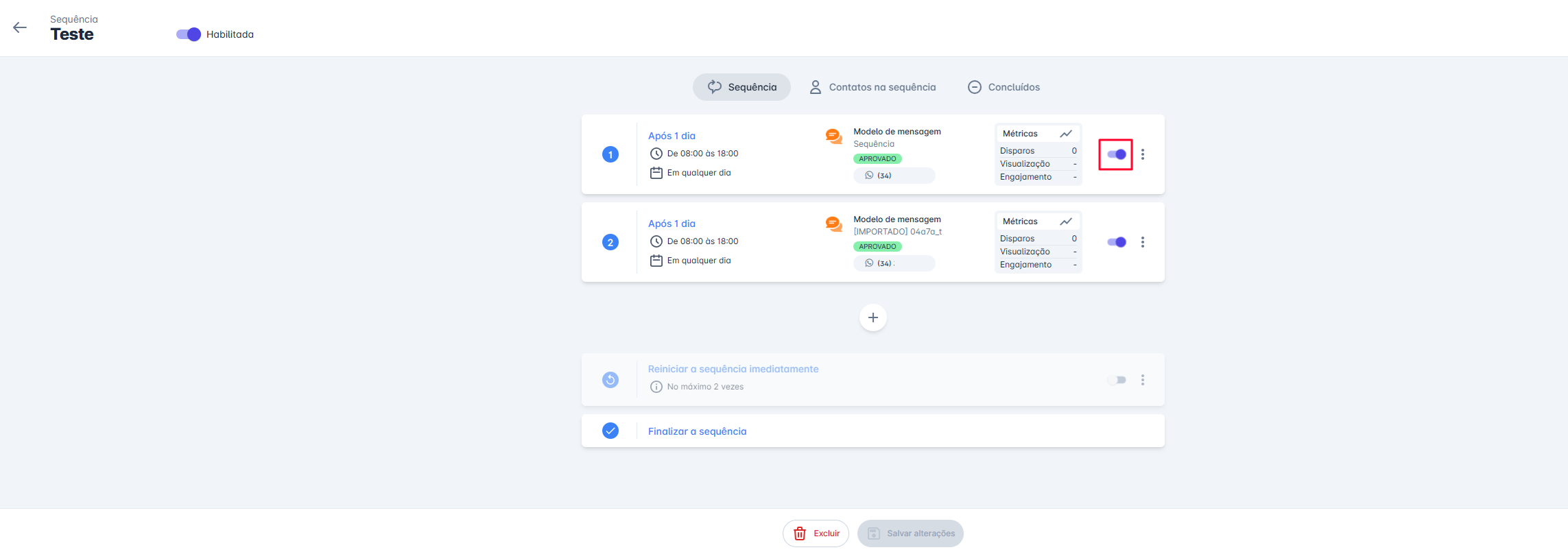
Se você precisar pausar uma etapa temporariamente sem perder sua configuração, é possível desabilitá-la individualmente. Para isso, clique no toggle ao lado da etapa desejada.
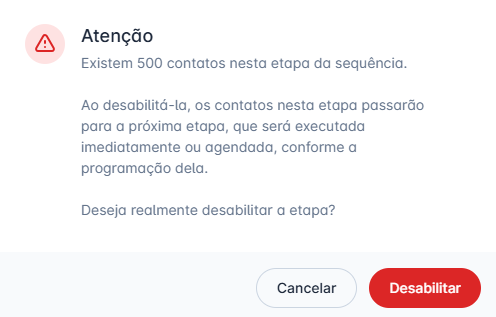
Se houver contatos aguardando nessa etapa, um modal de atenção será exibido informando a quantidade de contatos afetados. Ao confirmar clicando em Desabilitar, esses contatos serão movidos para a próxima etapa, que será executada imediatamente ou agendada conforme a programação dela.
Informação
Para reativar a etapa, basta clicar novamente no toggle.