Editar campos personalizados
Além dos campos que já vêm na plataforma, você pode criar os seus para guardar informações que só a sua operação usa. Uma vez criado, o campo passa a aparecer no cadastro de todos os contatos.
Pré-requisitos
- Ter perfil de Administrador para criar novos campos personalizados.
- Algumas funcionalidades dependem do plano contratado.
Acessar a tela de Contatos
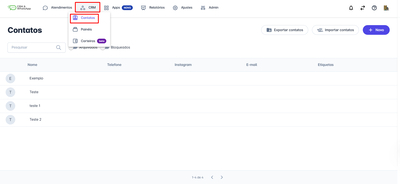
Na tela inicial, clique no menu CRM e depois em Contatos.
Abrir os campos personalizados de um contato
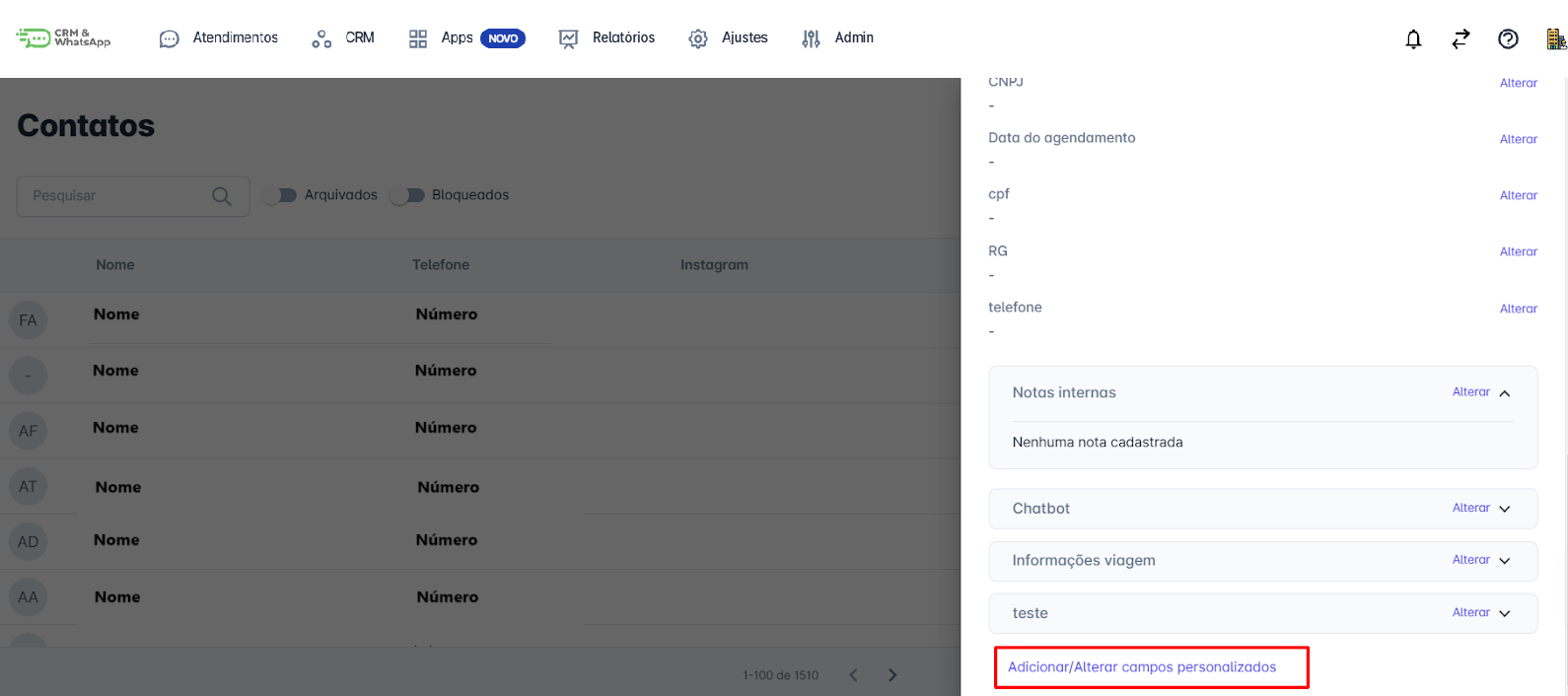
Selecione um contato para abrir a janela com as informações dele. A plataforma já traz campos pré-definidos, como Nome, Telefone, E-mail, Instagram, Etiquetas, Carteirização, Sequências e Notas Internas. Role até o fim da página e clique em Adicionar/Alterar Campos Personalizados.
Localizar a opção de novo campo
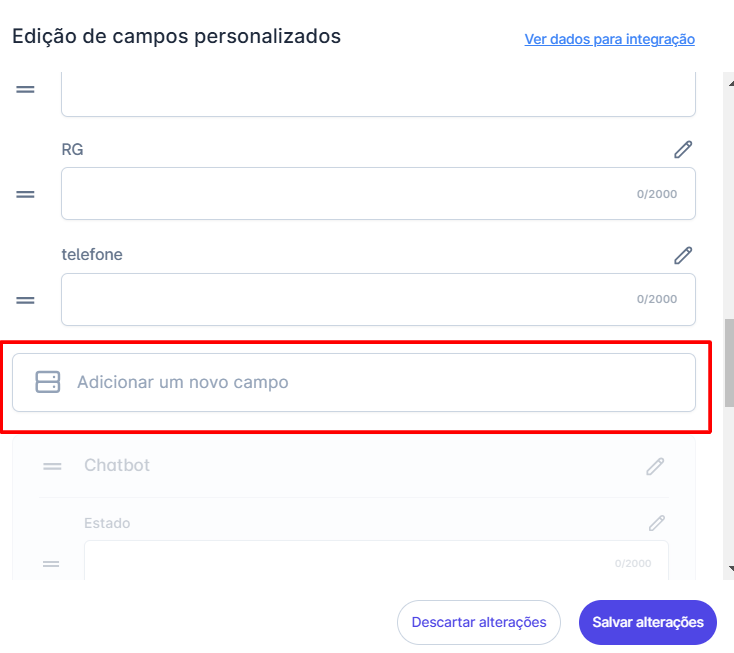
Uma nova janela abre mostrando os campos disponíveis. Role para baixo até encontrar Adicionar um novo campo.
Criar o campo
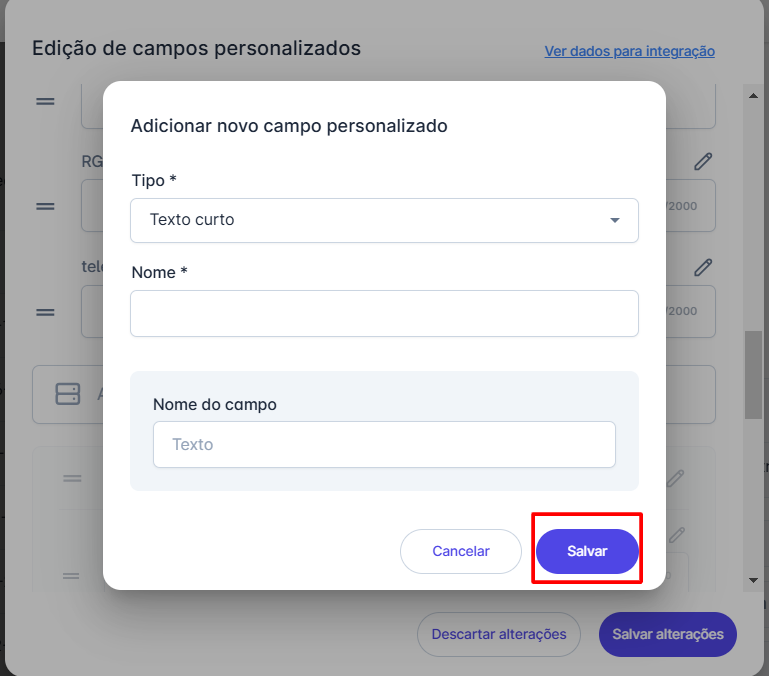
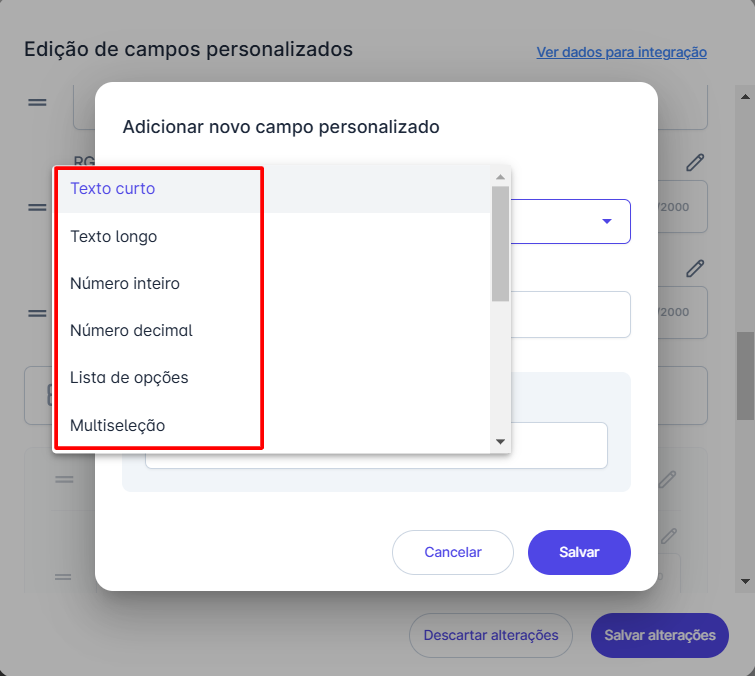
Preencha a aba que se abre e escolha o tipo de informação que o campo vai guardar: Texto curto, Texto longo, Número inteiro, Número decimal, Lista de opções ou Multiseleção. Dê um nome ao campo e clique em Salvar.
Editar ou excluir um campo
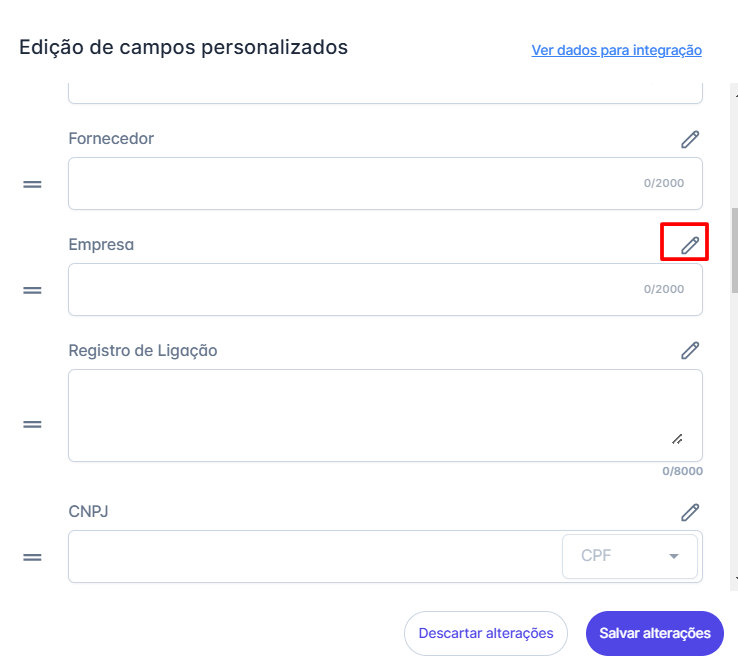
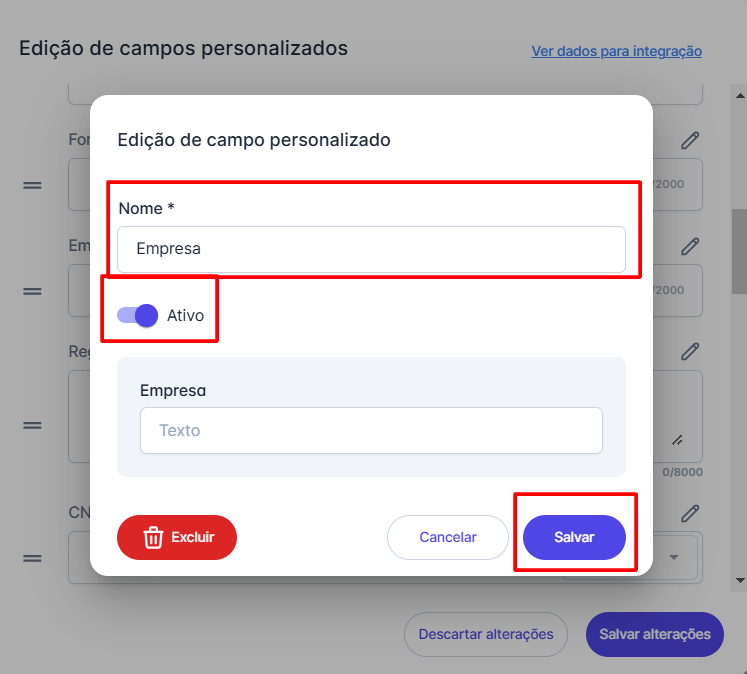
Clique no ícone  ao lado do campo que quer modificar. Faça as alterações na aba que abre e clique em Salvar. Nessa mesma tela também é possível excluir o campo.
Considerações Adicionais
- Criar ou excluir um campo personalizado afeta todos os contatos da plataforma, não só aquele que você abriu.
- Use agrupamento para juntar campos do mesmo assunto. Um grupo "Endereço", por exemplo, pode reunir Logradouro, Número, Complemento, Cidade e Estado.
- Não há limite de campos personalizados.
- Evite pedir o número de telefone e guardá-lo num campo personalizado, porque a plataforma já tem a variável Telefone.