Entenda o Relatório de Atendimentos
O Relatório de Atendimentos é a área da plataforma onde você acompanha, em tempo real, todos os atendimentos realizados, sejam concluídos ou ainda em andamento. Nele é possível visualizar quem atendeu cada contato, por qual canal, quanto tempo levou para responder e para concluir, além de detalhes completos de cada conversa.
Este artigo apresenta o que compõe essa tela e como interpretar cada informação exibida.
Como acessar
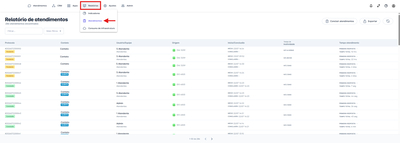
- No menu superior, clique em Relatórios.
- No menu de opções que se abre, selecione Atendimentos.
O que aparece na tela
Ao entrar na tela, você vê o total de atendimentos encontrados e, logo abaixo, a lista de atendimentos organizada em colunas.
- Protocolo: número único que identifica o atendimento.
- Contato: nome do contato ou grupo, etiquetas aplicadas a ele, telefone e Instagram.
- Usuário/Equipe: quem atendeu e em qual equipe.
- Origem: canal pelo qual o atendimento chegou (WhatsApp, Instagram, etc.) e o número correspondente.
- Início/Conclusão: data e hora em que o atendimento começou e, se já tiver sido finalizado, quando foi concluído.
- Tempo de inatividade: tempo desde a última interação registrada até agora.
- Tempo de atendimento: mostra a Primeira resposta e o Tempo total do atendimento.
Informação
Veja como cada um desses tempos é calculado na seção "Como os tempos são calculados", ao final deste artigo.
Cada atendimento também exibe uma etiqueta de situação, que pode ser:
- Pendente: aguardando atendimento.
- Em andamento: já está sendo atendido.
- Concluído: já finalizado.
- Oculto: atendimento ocultado da listagem padrão.
Buscando e filtrando atendimentos
No topo da lista há um campo de pesquisa, e o botão Mais filtros, que abre um menu com opções para refinar os resultados:
- Canais
- Equipes
- Usuários
- Etiquetas
- Situação (Pendente, Em andamento, Concluído, Oculto)
- Data de criação
- Data de conclusão
- Ativos no período
- Tempo de inatividade
- Tipo de atendimento (Grupo, Individual)
Informação
Você pode combinar mais de um filtro ao mesmo tempo para chegar a um recorte bem específico, como "atendimentos pendentes de uma equipe, em um determinado período".
Ações disponíveis na tela
No canto superior direito ficam três ações principais:
- Concluir atendimentos: permite finalizar atendimentos em massa a partir dos filtros aplicados.
- Exportar: gera um arquivo com os dados do relatório ou com as mensagens dos atendimentos filtrados.
- Exportação do relatório: limite de até 100 mil atendimentos.
- Exportação de mensagens: até cerca de 10 mil atendimentos o arquivo é gerado na hora. Acima disso, o processamento é agendado para a noite.
- Atualizar (ícone de seta circular): recarrega a lista com os dados mais recentes.
Detalhes de um atendimento
Ao clicar em um atendimento da lista, um painel se abre à direita com informações completas sobre ele:
- Protocolo e Situação
- Contato/Grupo e Número
- Etiquetas aplicadas ao contato
- Usuário e Equipe responsáveis
- Canal de atendimento
- Data início e Data encerramento
- Tempo de espera, Tempo de atendimento e Tempo de inatividade
- Origem e Classificação
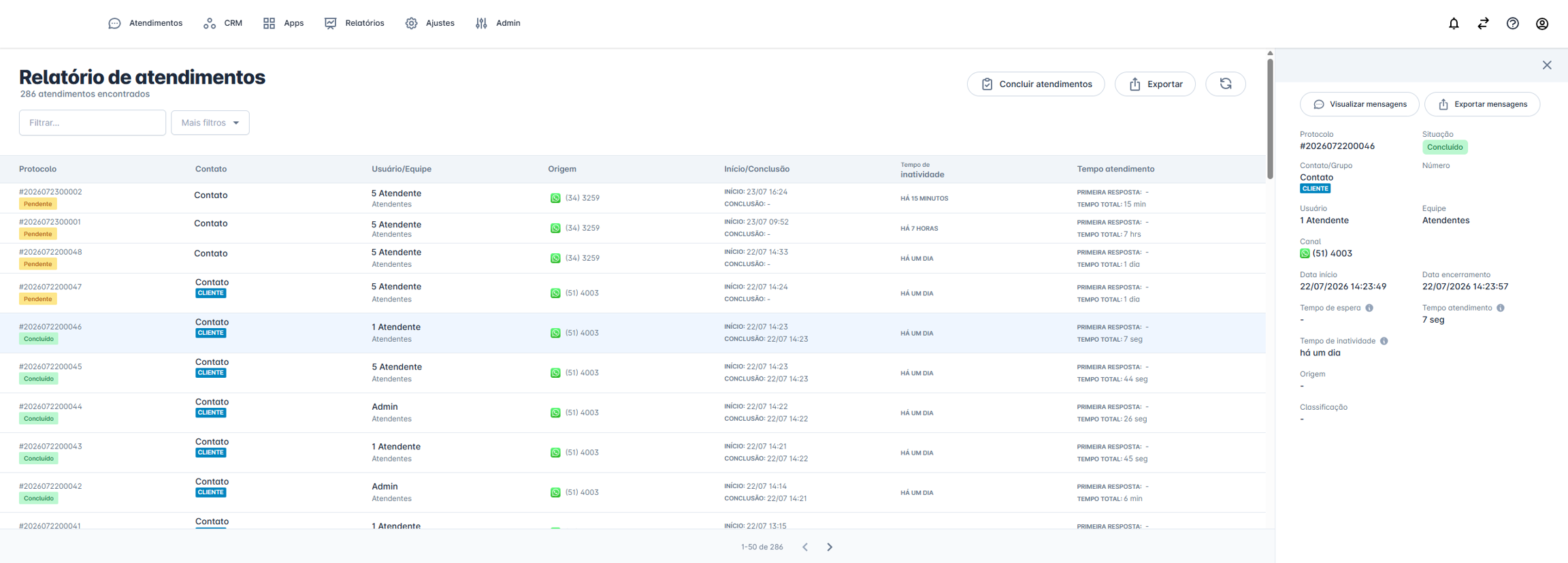
No topo desse painel também ficam os botões Visualizar mensagens, para ver a conversa completa, e Exportar mensagens, para baixar o conteúdo daquele atendimento específico.
Como os tempos são calculados
| Campo | Explicação |
|---|---|
| Tempo de espera | Tempo entre o contato iniciar o atendimento e um atendente assumir, contado dentro do horário de expediente. |
| Primeira resposta | Tempo entre a mensagem chegar na plataforma e o atendente responder. Calculado em atendimentos iniciados pelo contato; só conta resposta humana. |
| Tempo total | Tempo entre a mensagem chegar na plataforma e o atendimento ser concluído. Calculado em atendimentos iniciados pelo contato. |
| Tempo de inatividade | Tempo desde a última interação registrada até agora. |
Exceções do Tempo de espera:
- Fora do horário de expediente (antes da abertura, depois do fechamento, no almoço, fim de semana ou dia sem expediente): a contagem só começa na próxima abertura configurada.
- Até 1h antes do fechamento: se o contato iniciar o atendimento nesse intervalo, o sistema já trata o dia como encerrado, então a contagem também começa na próxima abertura, não no mesmo dia.
- Empresa sem horário configurado: a contagem começa a partir do momento em que o atendimento foi criado.
- Atendente responde antes do horário considerado no cálculo: o tempo de espera é zerado.
- Atendimento iniciado pela empresa (não pelo contato): o tempo de espera não é calculado.