Exportar Relatório
Pré-requisitos
- Ter acesso à plataforma com perfil de Administrador.
- Saber quais filtros quer aplicar (período, equipe, atendente, status, etc.).
Acesse o Relatório de Atendimentos
Na tela inicial da plataforma, clique em Relatórios e, no menu que se abre, selecione Atendimentos.
Filtre os atendimentos que quer exportar
No topo da tela, use o campo de pesquisa ou o botão Mais filtros para restringir a lista apenas aos atendimentos que interessam, como por canal, equipe, usuário, etiqueta, situação, período, entre outros. Assim, o arquivo exportado traz só o que você realmente precisa.
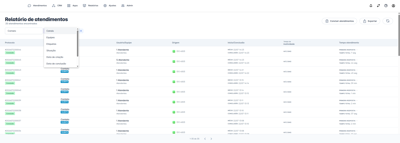
Atenção
Se você filtrar pelo Tipo de atendimento e selecionar Grupo, os botões Exportar e Concluir atendimentos ficam desabilitados, pois atendimentos de grupo não podem ser exportados nem concluídos em massa.
Clique em Exportar
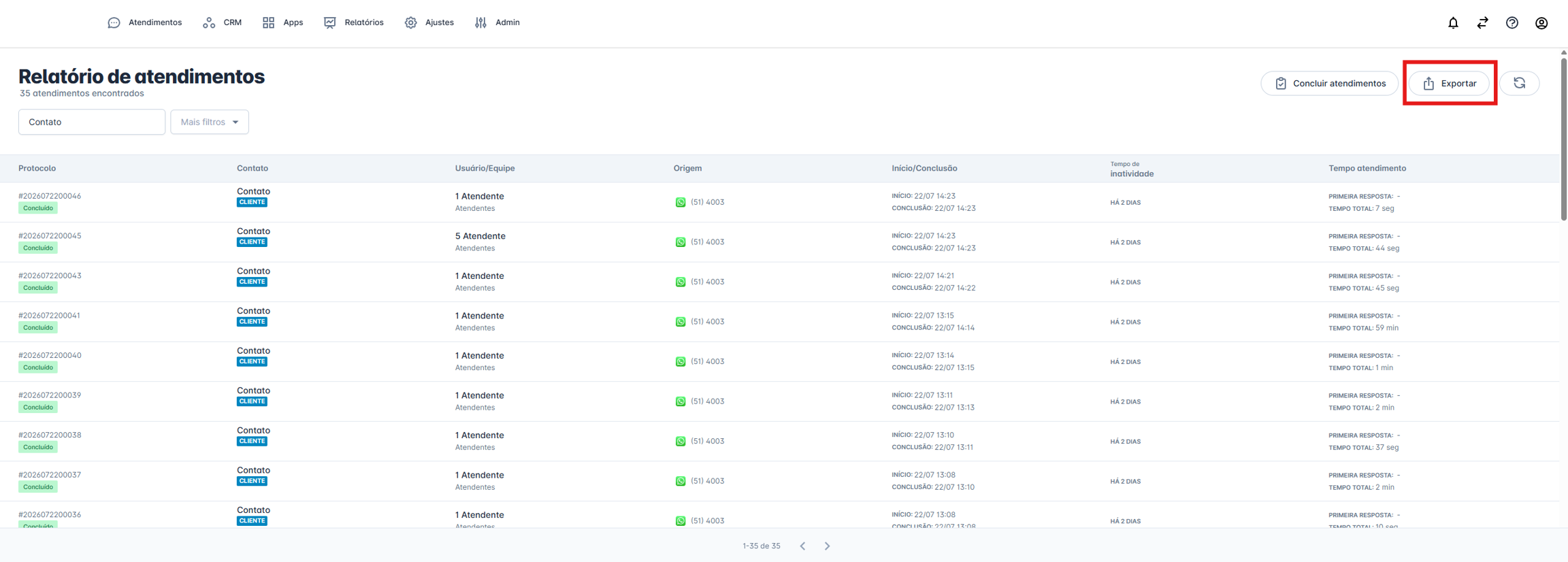
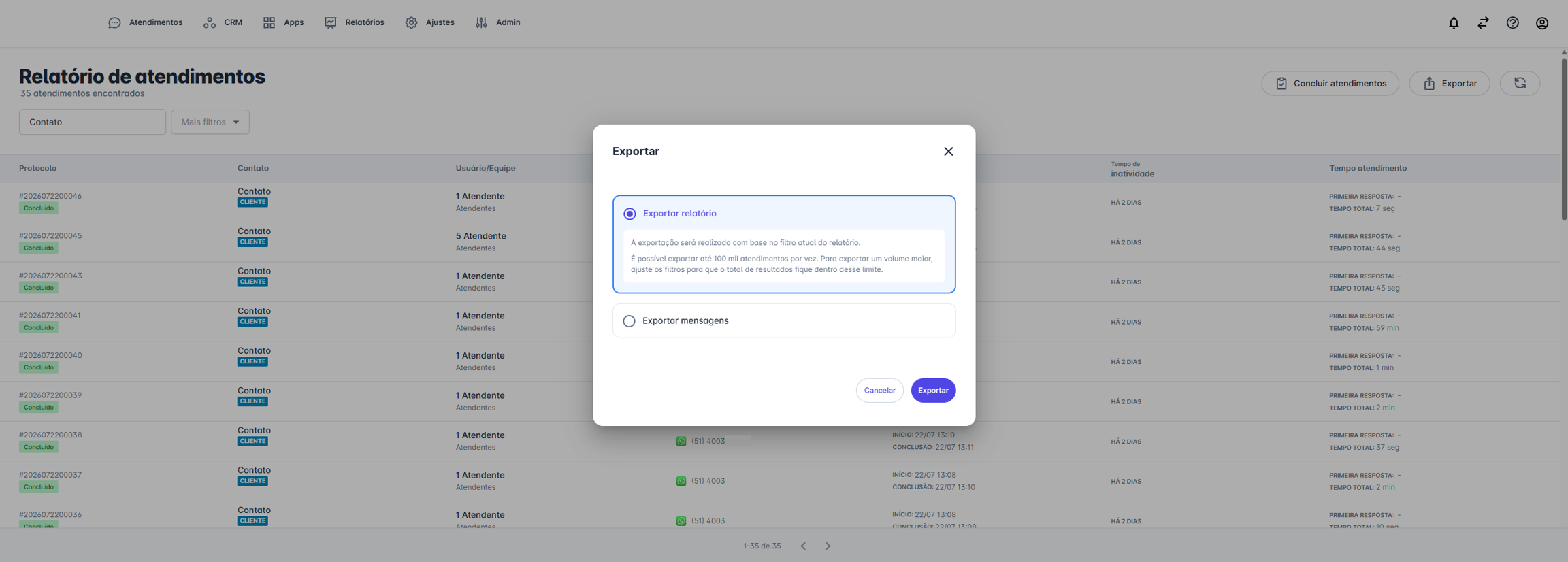
Com os filtros aplicados, clique em Exportar, no canto superior direito. Uma janela abre com duas opções:
- Exportar relatório: dados resumidos dos atendimentos (datas, atendentes, status e outras informações).
- Exportar mensagens: o conteúdo completo das conversas dos atendimentos filtrados.
Escolha Exportar relatório.
Acesse a planilha exportada
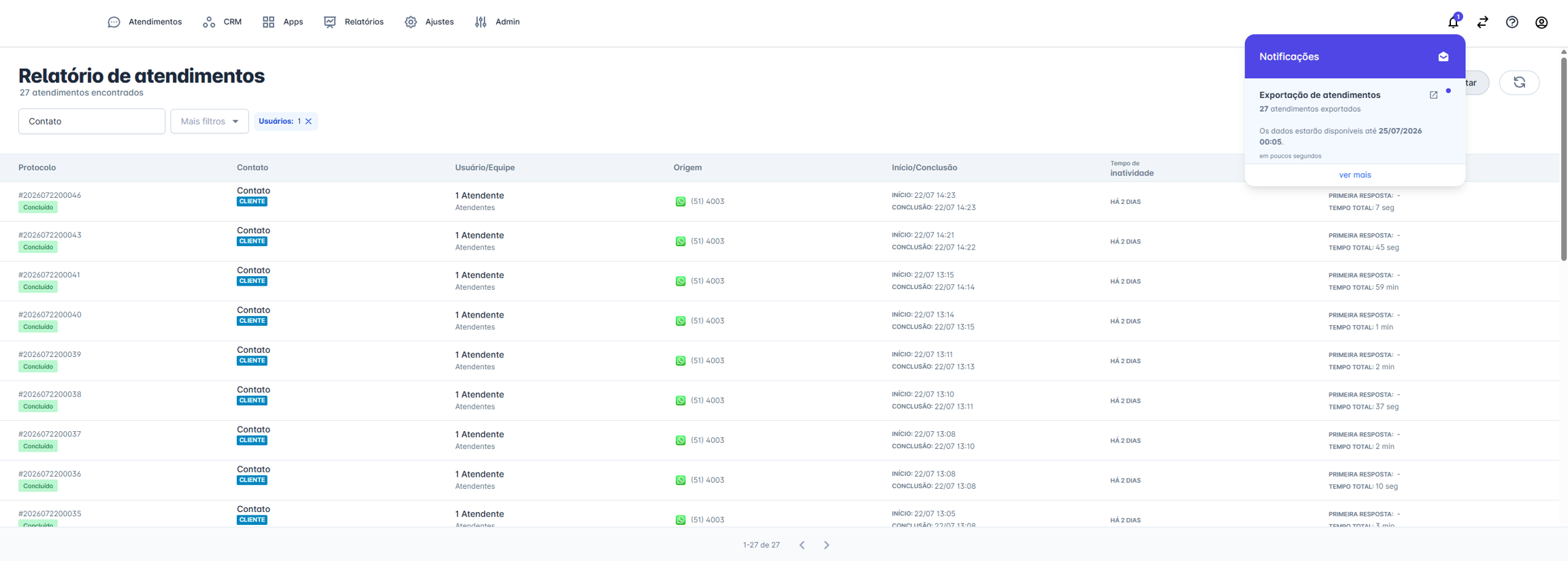
A plataforma processa a exportação em segundo plano e avisa quando o arquivo estiver pronto. Para acessá-lo:
- Clique no ícone de sino (notificações), no canto superior direito.
- Encontre a notificação de exportação concluída.
- Clique nela e a planilha abre automaticamente no Google Sheets.
Considerações Adicionais
- Dependendo do volume de dados, a exportação pode levar alguns minutos.
- Você pode repetir o processo quantas vezes precisar, com filtros diferentes a cada vez.