Bloquear ou Arquivar contato
Bloquear e arquivar são ações diferentes. O contato bloqueado deixa de ter as mensagens recebidas pela plataforma. O contato arquivado sai da listagem principal, mas volta sozinho assim que enviar uma nova mensagem.
Pré-requisitos
- Acesso à conta na plataforma.
- Apenas usuários com perfil de Administrador podem bloquear um contato.
- Qualquer usuário pode arquivar um contato.
Abrir os dados do contato
Há dois caminhos para chegar aos dados do contato.
Pelo CRM
Na tela inicial, clique no menu CRM e depois em Contatos. Pesquise o contato e clique sobre ele. Uma janela com as informações abre na lateral direita.
Para bloquear, clique no ícone 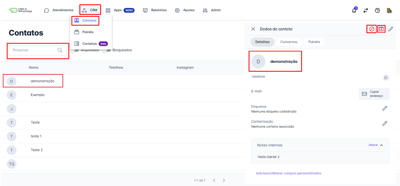 . Para arquivar, clique no ícone
  .
.

Pelo Atendimento
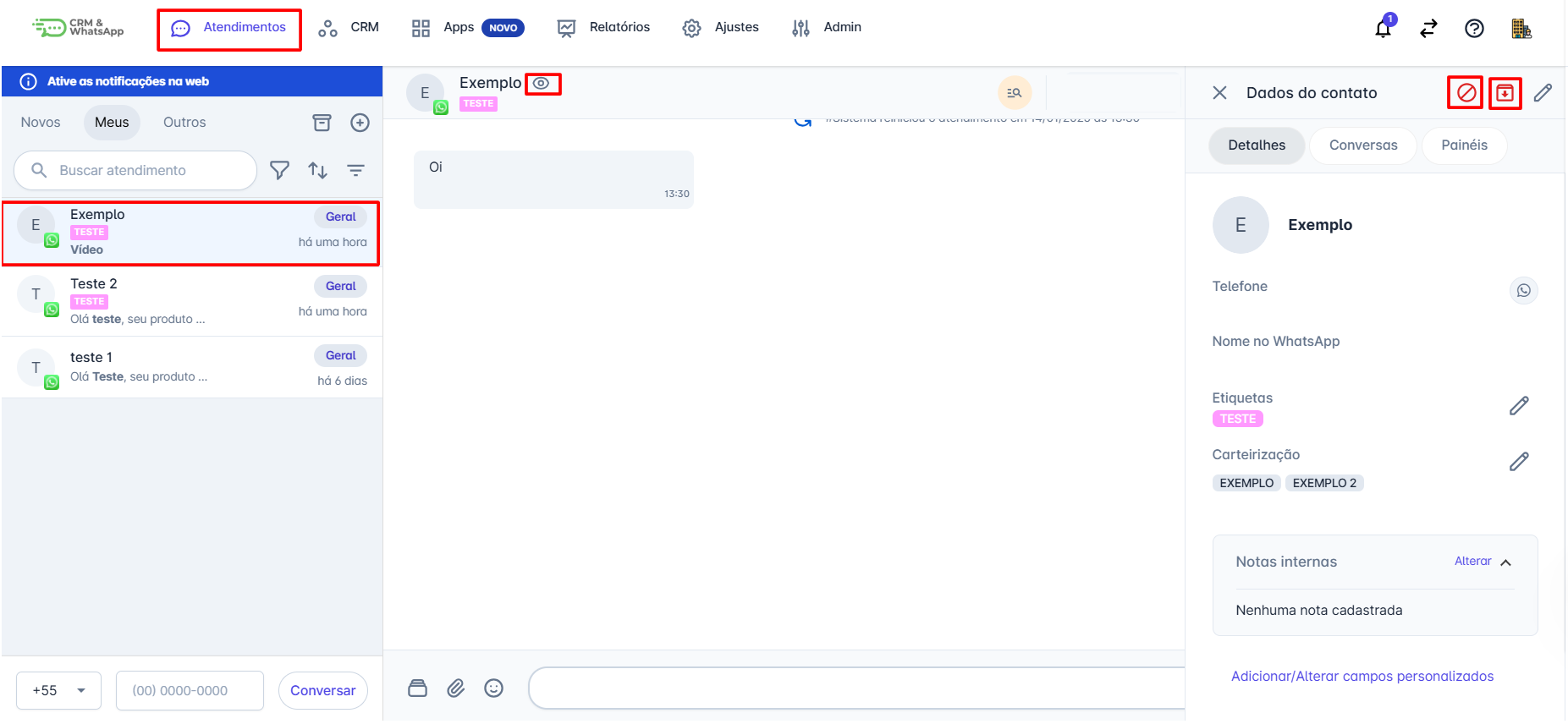
Na tela inicial, acesse o menu Atendimentos. Clique no contato para abrir a conversa e, em seguida, no ícone  . Uma aba com os dados do contato abre na lateral direita.
Para bloquear, clique no ícone . Para arquivar, clique no ícone .
Confirmar a ação
Nos dois casos a plataforma pede confirmação antes de concluir.
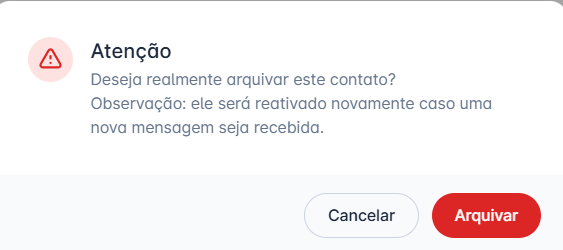
Ao clicar no ícone de arquivar , um popup abre com a mensagem de confirmação. Clique em Arquivar e o contato é arquivado na hora.
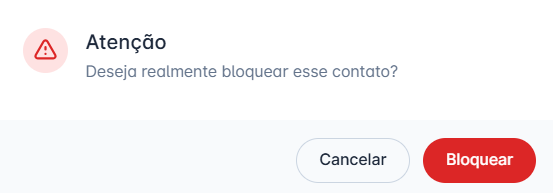
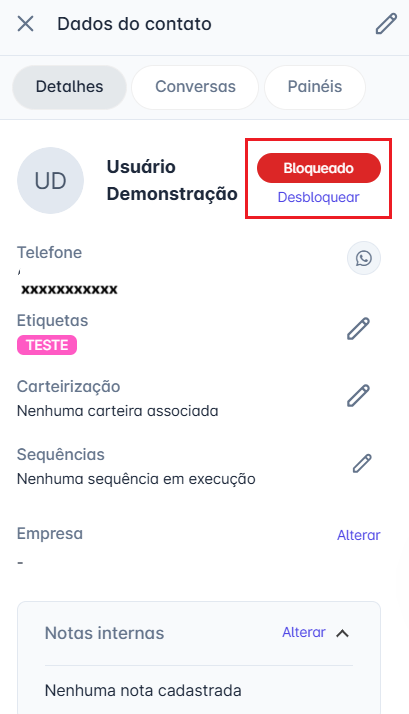
Ao clicar no ícone de bloquear , o popup pede a mesma confirmação. Clique em Bloquear. A tela passa a mostrar o contato como bloqueado, e o desbloqueio pode ser feito ali mesmo.
Ver os contatos arquivados e bloqueados
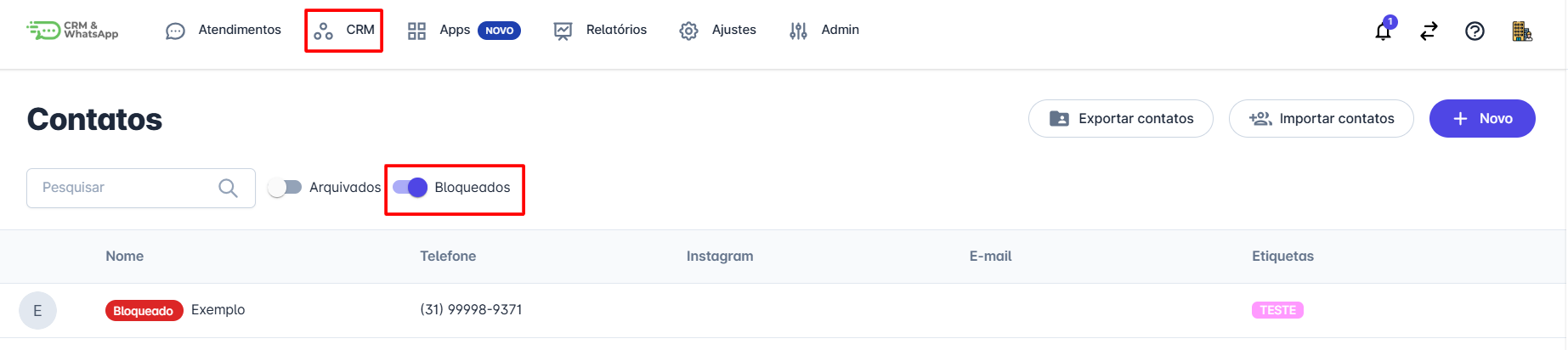
Na tela inicial, clique em CRM e depois em Contatos. Ative a chave de arquivados ou de bloqueados para listar os contatos com esse status.
Considerações Adicionais
- Quando um contato é bloqueado, as novas mensagens que ele enviar não são recebidas.
- O contato arquivado é reativado automaticamente quando enviar uma nova mensagem.