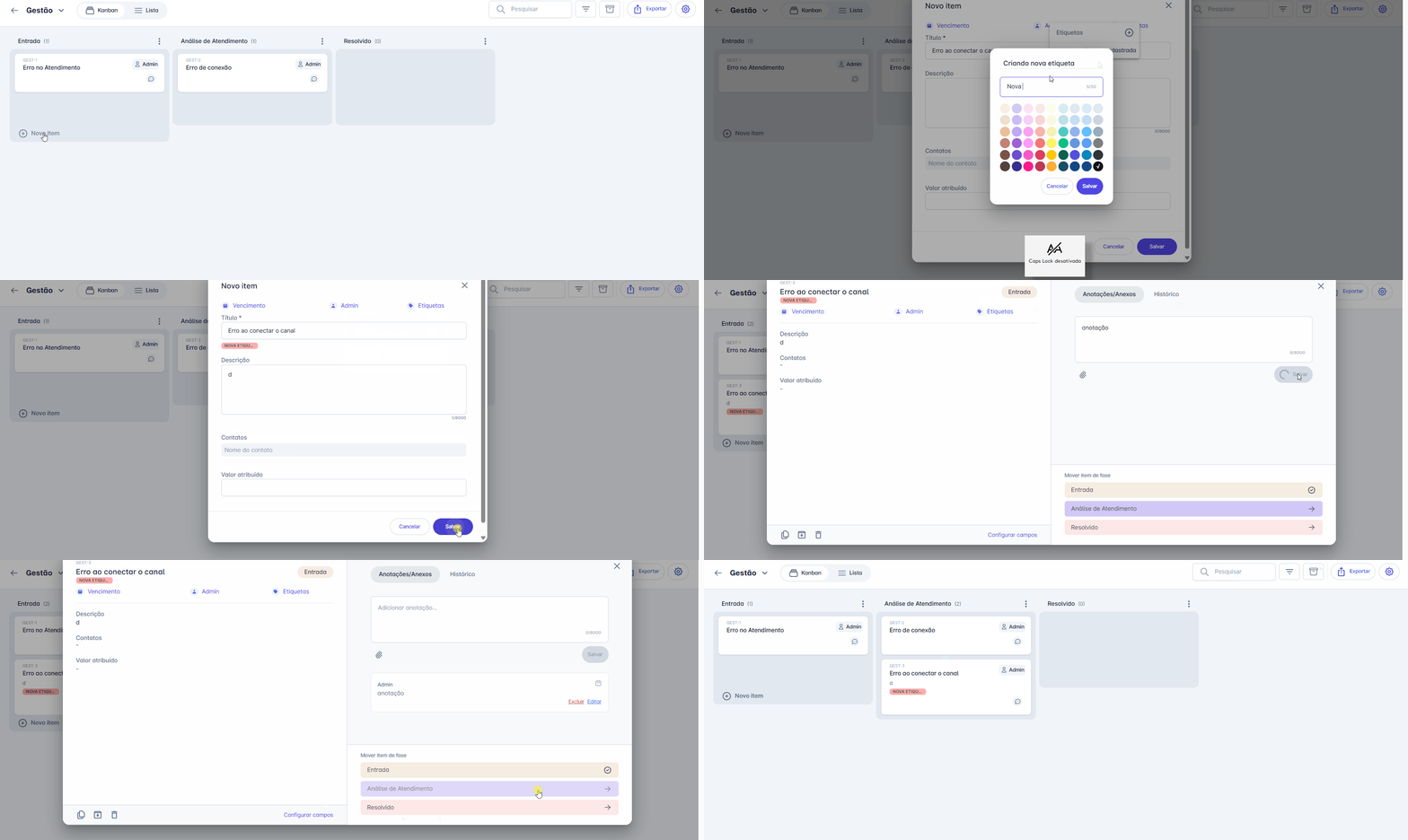
Novo card
Cada card representa um atendimento, chamado ou tarefa no seu painel de Gestão. Criar um card é o ponto de entrada de qualquer operação no fluxo — a partir dele você acompanha o progresso, registra atividades e move o card pelas etapas até a conclusão.
Como criar um novo card
Passo 1: Dentro do painel de Gestão, certifique-se de estar na visualização Kanban.
Passo 2: Clique no botão Novo Item na parte inferior da etapa.
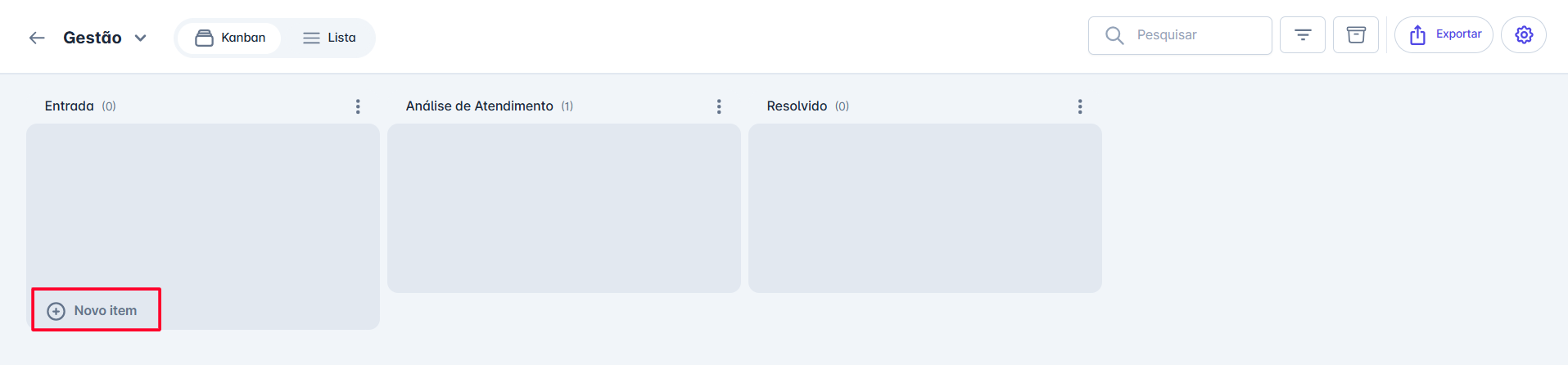
Informação
Nota: O botão Novo Item aparece apenas na etapa configurada como Início no seu fluxo. Se não estiver vendo essa opção, verifique se a etapa inicial do painel está corretamente definida em Configurações > Etapas — cada etapa possui um tipo: Início, Intermediário ou Fase Final.
Na interface, o botão usa o termo "Novo Item", mas ao longo desta documentação nos referimos a cada registro como card.
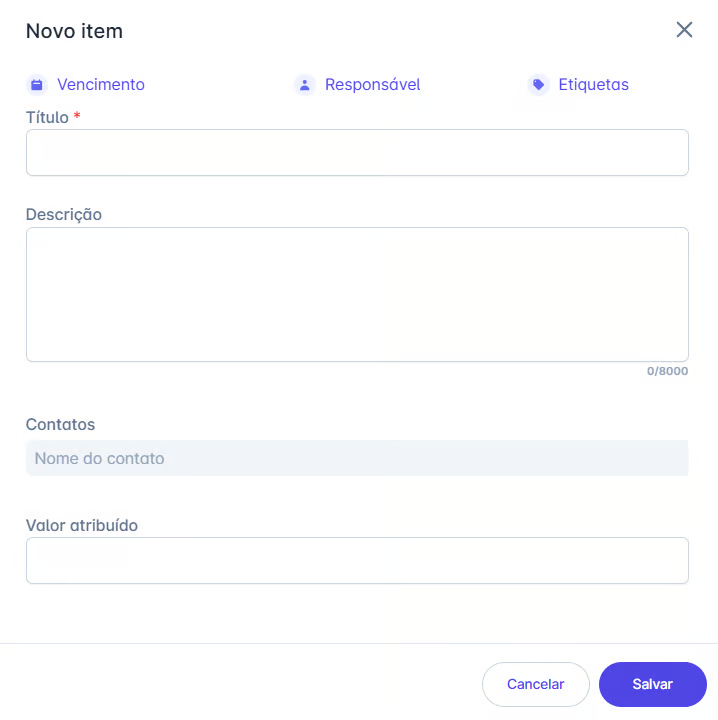
Passo 3: O formulário Novo item será aberto. Preencha as informações:
- Título (obrigatório) — nome que identifica o card no painel.
- Descrição — contexto ou detalhes sobre o atendimento (limite de 8.000 caracteres).
- Contatos — contato vinculado a esse card.
- Valor atribuído — valor associado ao card, se aplicável.
Na barra superior do formulário você também pode adicionar rapidamente: Vencimento, Responsável e Etiquetas.
Passo 4: Clique em Salvar para confirmar.
Informação
Nota: Todos os campos, exceto o Título, são opcionais no momento da criação. Você pode complementar as informações abrindo o card depois.
O que acontece após criar
Assim que o card é criado:
- Ele aparece na coluna da etapa de Início na visualização Kanban.
- O card pode ser movido livremente entre as etapas do fluxo arrastando-o no Kanban.
Adicionando mais informações depois
Após criar o card, abra-o clicando sobre ele no Kanban para acessar todas as opções disponíveis:
- Editar os campos preenchidos ou adicionar novos
- Registrar anotações e atividades
- Incluir etiquetas para categorização
- Avançar ou retroceder etapas no fluxo