Como Configurar
Depois de habilitar o aplicativo Pesquisa CSAT, o próximo passo é definir a pesquisa para cada canal de atendimento da sua conta. Este artigo mostra como criar, editar e excluir pesquisas, além de explicar as particularidades de cada tipo de canal.
Passo 1: Acessar a Configuração de Canais
- Em Apps > Mais apps, clique em Configurar no aplicativo Pesquisa CSAT.
- No modal Configuração – Pesquisa CSAT, você verá a lista de todos os canais de atendimento cadastrados na conta.
- Use o campo de pesquisa para localizar um canal específico pelo nome ou número.
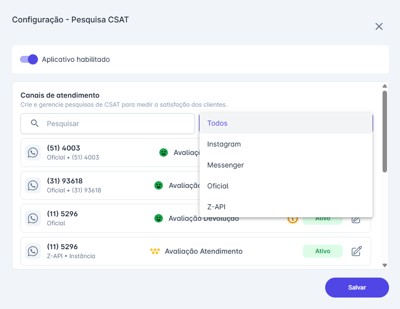
- Use o filtro por tipo para exibir apenas canais de um tipo específico: Todos, Dialog360, WhatsApp Cloud API, Instagram ou Messenger.
Informação
As opções exibidas no filtro dependem dos canais efetivamente cadastrados na sua conta.
Passo 2: Entender os Status da Pesquisa
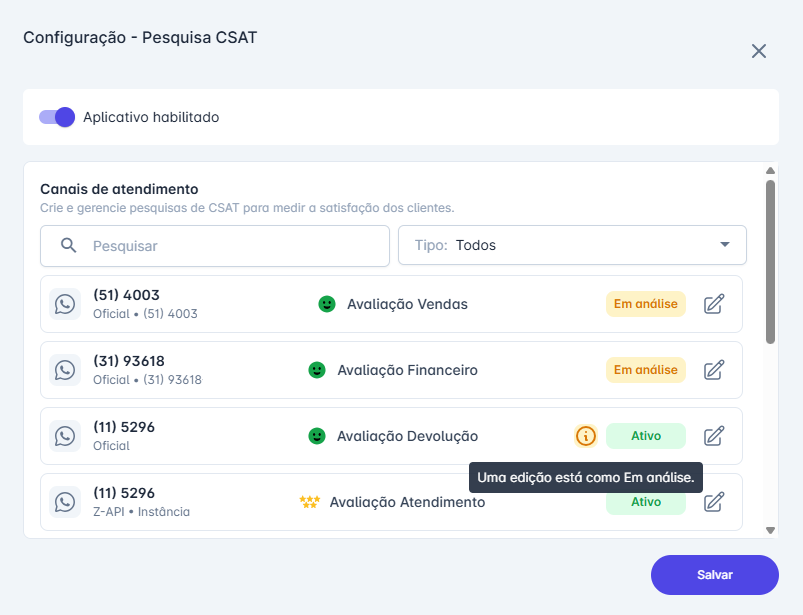
Cada canal com pesquisa definida exibe um dos seguintes status:
| Status | O que significa |
|---|---|
| 🟢 Ativo | A pesquisa está habilitada e disponível para envio. Em canais oficiais, indica que o modelo de mensagem foi aprovado pela Meta. |
| ⚪ Inativo | A pesquisa foi desabilitada manualmente e não será mais enviada aos contatos. |
| 🟡 Pendente | A pesquisa foi enviada para aprovação da Meta e aguarda retorno. (Apenas canais de API Oficial) |
| 🔴 Reprovado | A pesquisa foi reprovada no processo de aprovação da Meta e precisa ser corrigida. (Apenas canais de API Oficial) |
Informação
API Oficial: Quando uma pesquisa já Ativa recebe uma edição, um tooltip aparece ao lado do status: amarelo se a edição estiver pendente de aprovação, ou vermelho se tiver sido reprovada. Assim que a edição for aprovada, o tooltip desaparece e o status permanece Ativo.
Criando uma Pesquisa — Canais de API Oficial
- No modal de Configuração, clique no ícone de edição de um canal sem pesquisa definida.
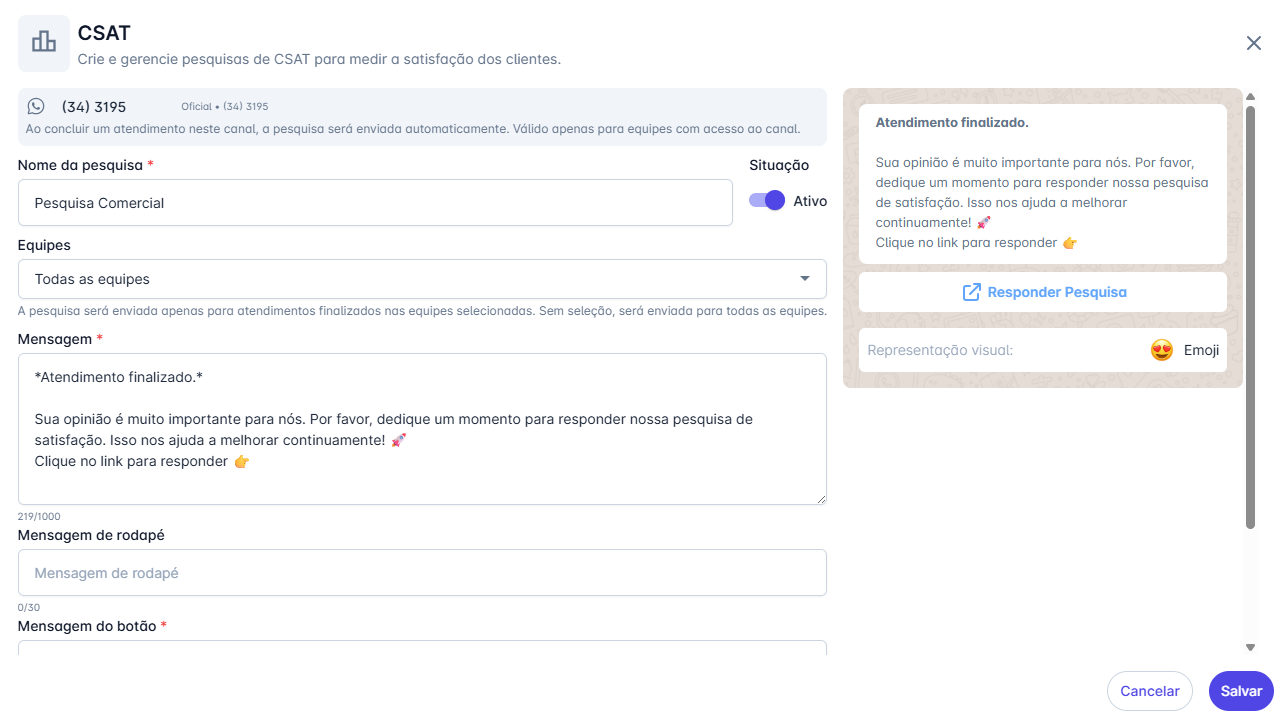
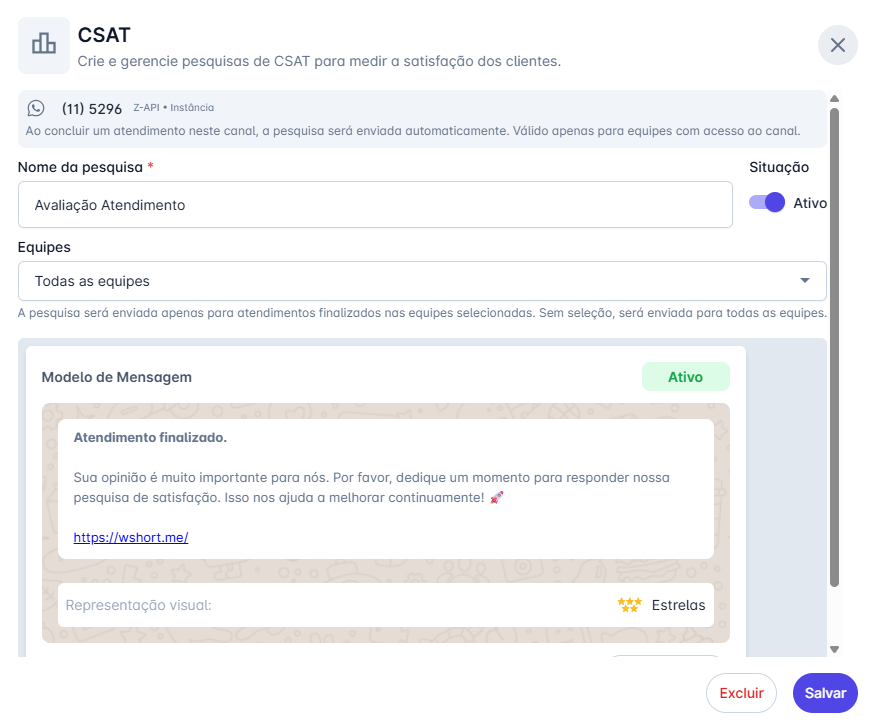
- Preencha os campos do modal CSAT:
- Nome da pesquisa (obrigatório)
- Flag Situação (ativada por padrão)
- Equipes: define em quais equipes o envio da pesquisa será considerado. O contato só recebe a pesquisa quando o atendimento for finalizado por uma das equipes selecionadas. Por padrão, vem selecionada a opção "Todas as equipes".
- Mensagem (obrigatória, já vem preenchida com uma sugestão editável)
- Mensagem de rodapé (opcional)
- Mensagem do botão (obrigatória, já preenchida com "Responder pesquisa")
- Tipo de representação da avaliação: Humor (padrão), Emoji ou Estrelas
- Acompanhe a prévia da mensagem no lado direito do modal, que mostra exatamente como o contato receberá a pesquisa.
- Clique em Salvar.
Atenção
Como o envio em canais oficiais depende de um modelo de mensagem, ao salvar você verá um aviso informando que o modelo será enviado para aprovação da Meta. Até a aprovação, a pesquisa fica com status Pendente.
Editando uma Pesquisa — Canais de API Oficial
- No modal de Configuração, clique no ícone de edição de um canal que já possui pesquisa.
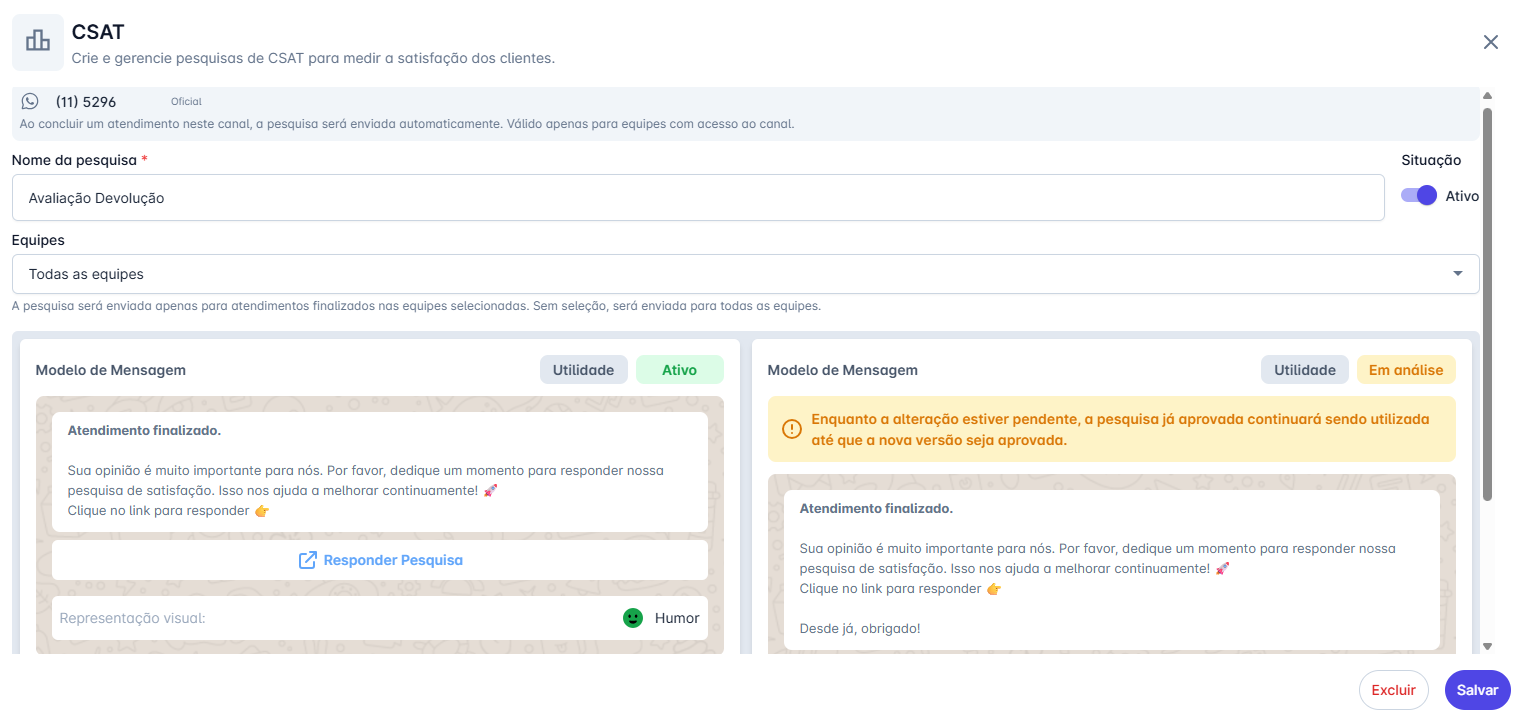
- Você verá o canal, o nome da pesquisa, a situação, equipes e a mensagem atual com seu status.
- Clique em Editar detalhes para alterar os campos (nome, situação, mensagem, rodapé, texto do botão e representação visual).
- Ao salvar, o modelo também é enviado para nova aprovação da Meta.
Enquanto a edição estiver pendente, o modal exibe as duas versões (a original aprovada e a editada, com seu status) e o aviso: "Enquanto a alteração estiver pendente, a pesquisa aprovada continuará sendo utilizada até que a nova versão seja aprovada." Após a aprovação, apenas a versão final permanece visível.
Criando uma Pesquisa — Instagram e Messenger
Esses canais não dependem de aprovação da Meta, então a pesquisa fica disponível para envio imediatamente após salvar.
- No modal de Configuração, clique no ícone de edição de um canal Instagram ou Messenger sem pesquisa definida.
- Preencha os campos do modal CSAT:
- Nome da pesquisa (obrigatório)
- Flag Situação (ativada por padrão)
- Equipes: define em quais equipes o envio da pesquisa será considerado. O contato só recebe a pesquisa quando o atendimento for finalizado por uma das equipes selecionadas. Por padrão, vem selecionada a opção "Todas as equipes".
- Mensagem (obrigatória)
- Tipo de representação da avaliação: Humor (padrão), Emoji ou Estrelas
- Acompanhe a prévia da mensagem no lado direito do modal.
- Clique em Salvar. O botão só é habilitado depois que todos os campos obrigatórios forem preenchidos.
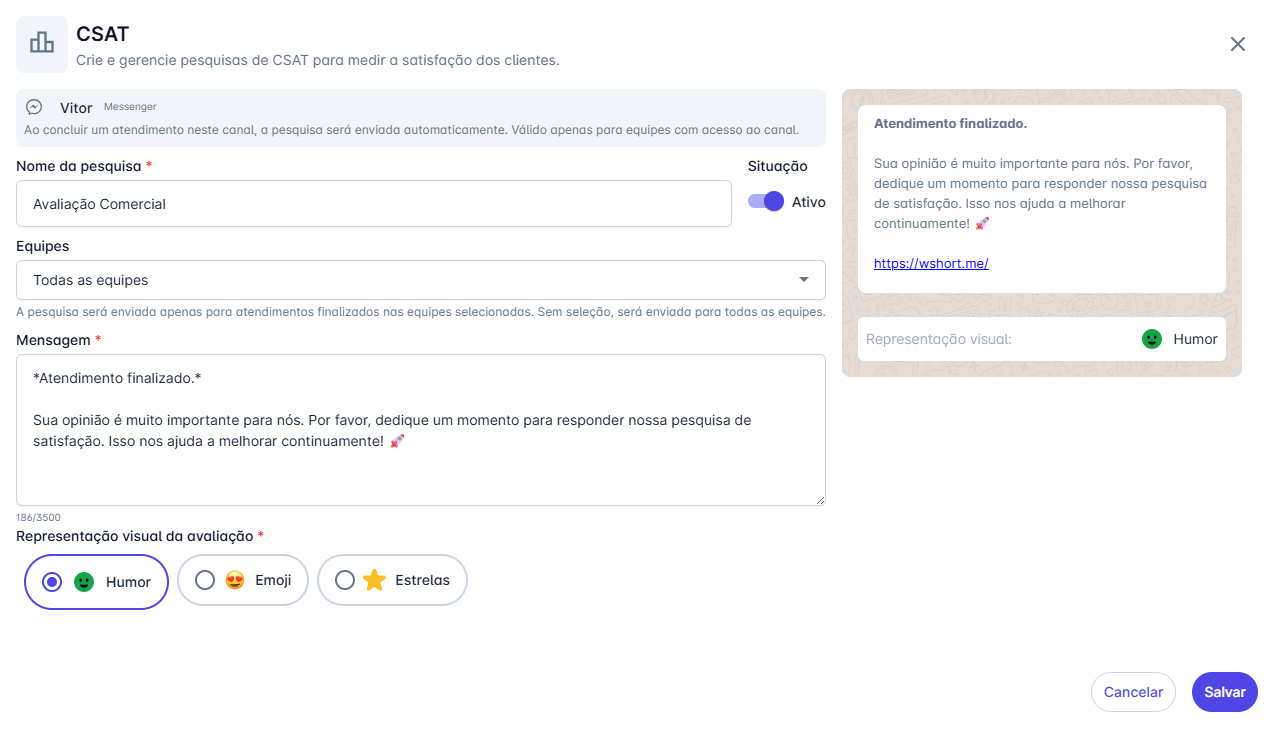
Como não há aprovação externa envolvida, a pesquisa fica com status Ativo imediatamente após salvar.
Editando uma Pesquisa — Instagram e Messenger
- No modal de Configuração, clique no ícone de edição de um canal Instagram ou Messenger que já possui pesquisa.
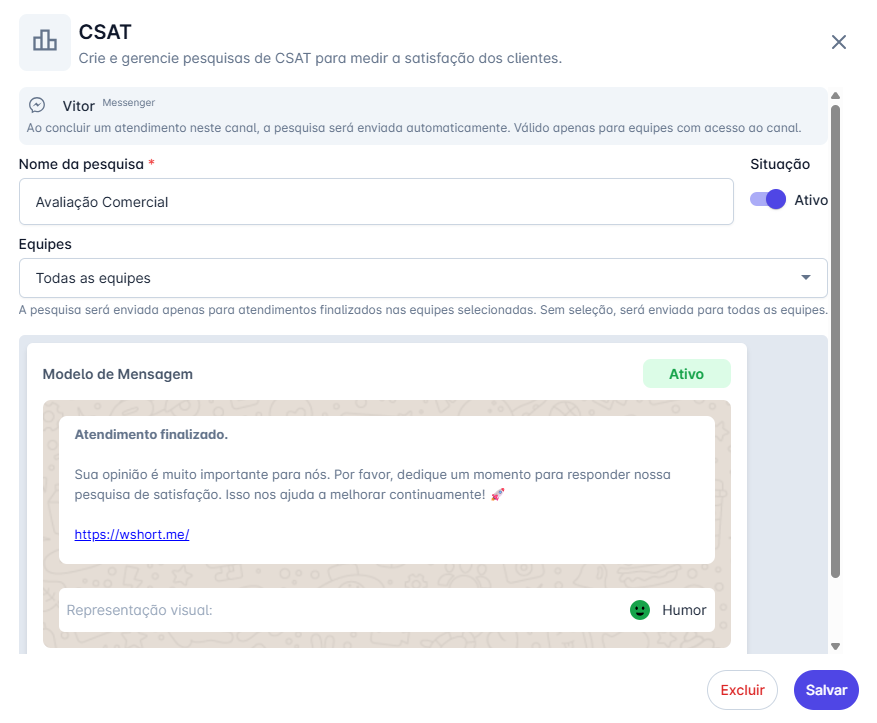
- Você verá o canal, o nome da pesquisa, a situação, as equipes e a representação da pesquisa com seu status.
- Clique em Editar detalhes para alterar os campos (nome, situação, equipes, mensagem e representação visual).
- Os campos vêm carregados com os dados atualmente cadastrados e podem ser alterados livremente.
- Clique em Salvar para concluir a edição.
Criando uma Pesquisa — 360 Dialog
Esses canais não dependem de aprovação da Meta, então a pesquisa fica disponível para envio imediatamente após salvar.
- No modal de Configuração, clique no ícone de edição de um canal 360 Dialog sem pesquisa definida.
- Preencha os campos do modal CSAT:
- Nome da pesquisa (obrigatório)
- Flag Situação (ativada por padrão)
- Equipes: define em quais equipes o envio da pesquisa será considerado. O contato só recebe a pesquisa quando o atendimento for finalizado por uma das equipes selecionadas. Por padrão, vem selecionada a opção "Todas as equipes".
- Mensagem (obrigatória)
- Mensagem de rodapé (opcional)
- Tipo de representação da avaliação: Humor (padrão), Emoji ou Estrelas
- Acompanhe a prévia da mensagem no lado direito do modal.
- Clique em Salvar. O botão só é habilitado depois que todos os campos obrigatórios forem preenchidos.
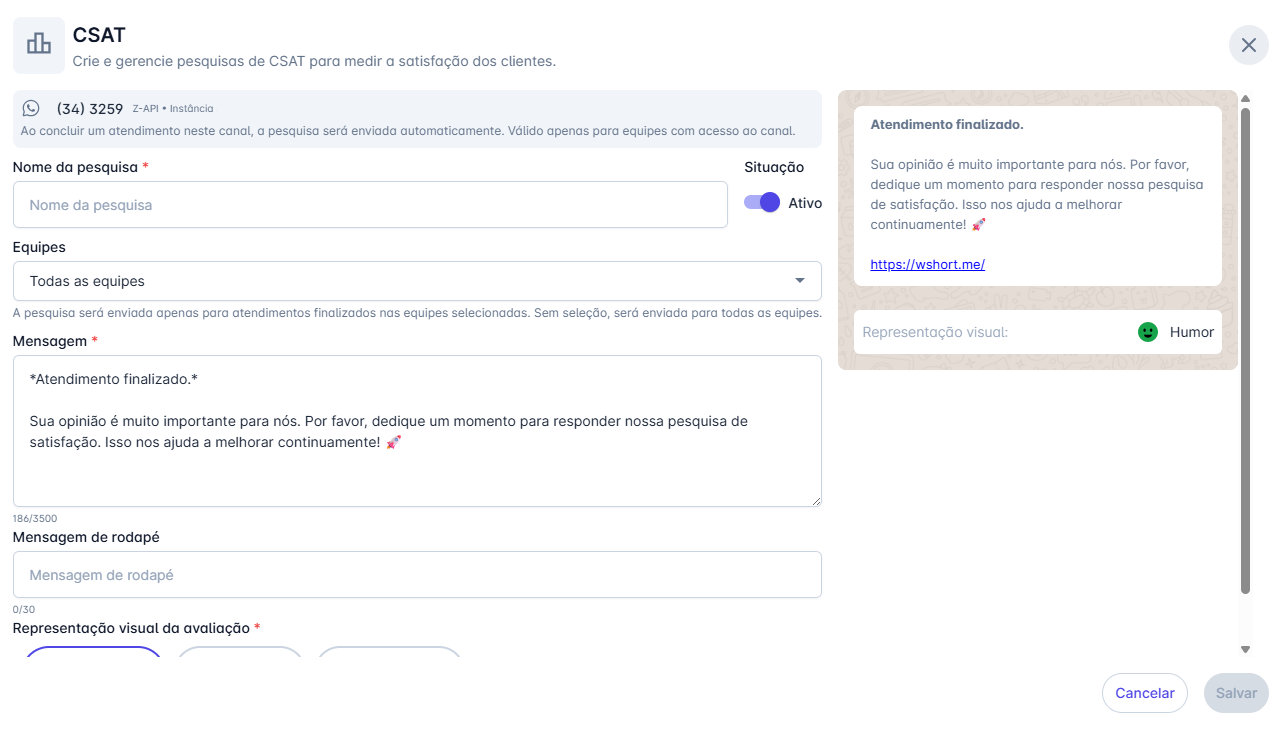
A pesquisa fica com status Ativo imediatamente após salvar, sem necessidade de aprovação.
Editando uma Pesquisa — 360 Dialog
- No modal de Configuração, clique no ícone de edição de um canal 360 Dialog que já possui pesquisa.
- Você verá o canal, o nome da pesquisa, a situação, equipes e a representação da pesquisa com seu status.
- Clique em Editar detalhes para alterar os campos (nome, situação, equipes, mensagem, mensagem de rodapé e representação visual).
- Os campos vêm carregados com os dados atualmente cadastrados e podem ser alterados livremente.
- Clique em Salvar para concluir a edição.
Excluindo uma Pesquisa
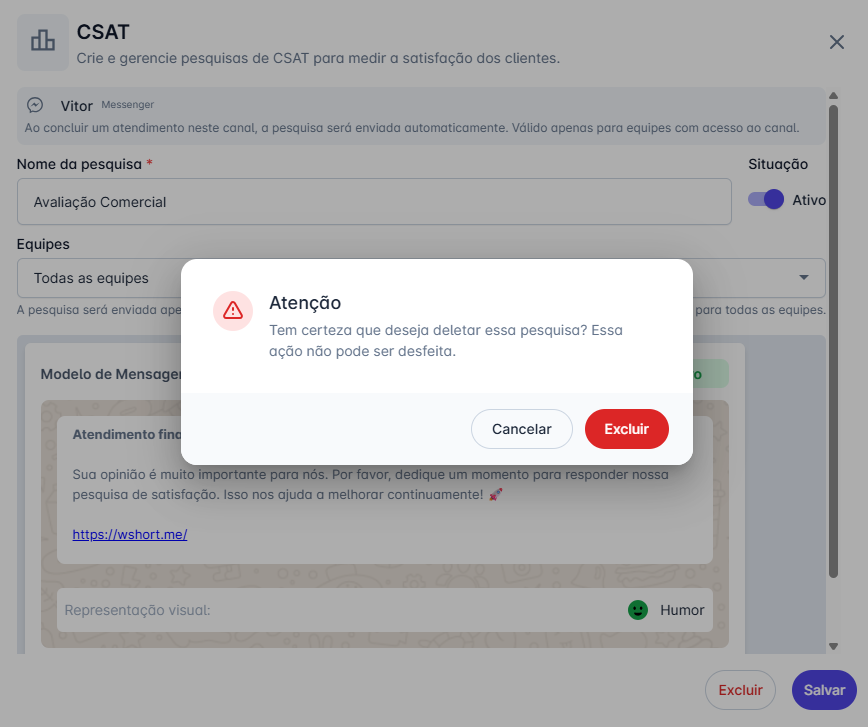
- No modal CSAT de um canal com pesquisa já definida, clique em Excluir.
- Confirme a exclusão no modal de confirmação.
- Informe o código OTP solicitado e clique em Continuar.
- A pesquisa será excluída e o canal voltará a exibir a opção "Definir pesquisa".
Atenção
Ao excluir uma pesquisa, o modelo de mensagem associado também é excluído automaticamente e deixa de aparecer na tela de Modelos de Mensagem.
Se você clicar em Cancelar durante a confirmação, a exclusão é abortada e nenhuma alteração é feita na pesquisa.
Informação
Assim como na habilitação do aplicativo, a exclusão de uma pesquisa gera um registro de auditoria em Auditoria > Histórico de Alterações, associado à entidade OTP de Validação.