Edição/ordenação
A visão Lista permite editar campos diretamente nas células e ordenar os registros por qualquer coluna, sem precisar abrir o card. Isso torna a visão Lista ideal para atualizar vários cards de forma rápida ou analisar negociações por critérios específicos como valor, vencimento ou etapa.
Editar campos diretamente na Lista
Passo 1: Na visão Lista, localize o card que deseja editar.
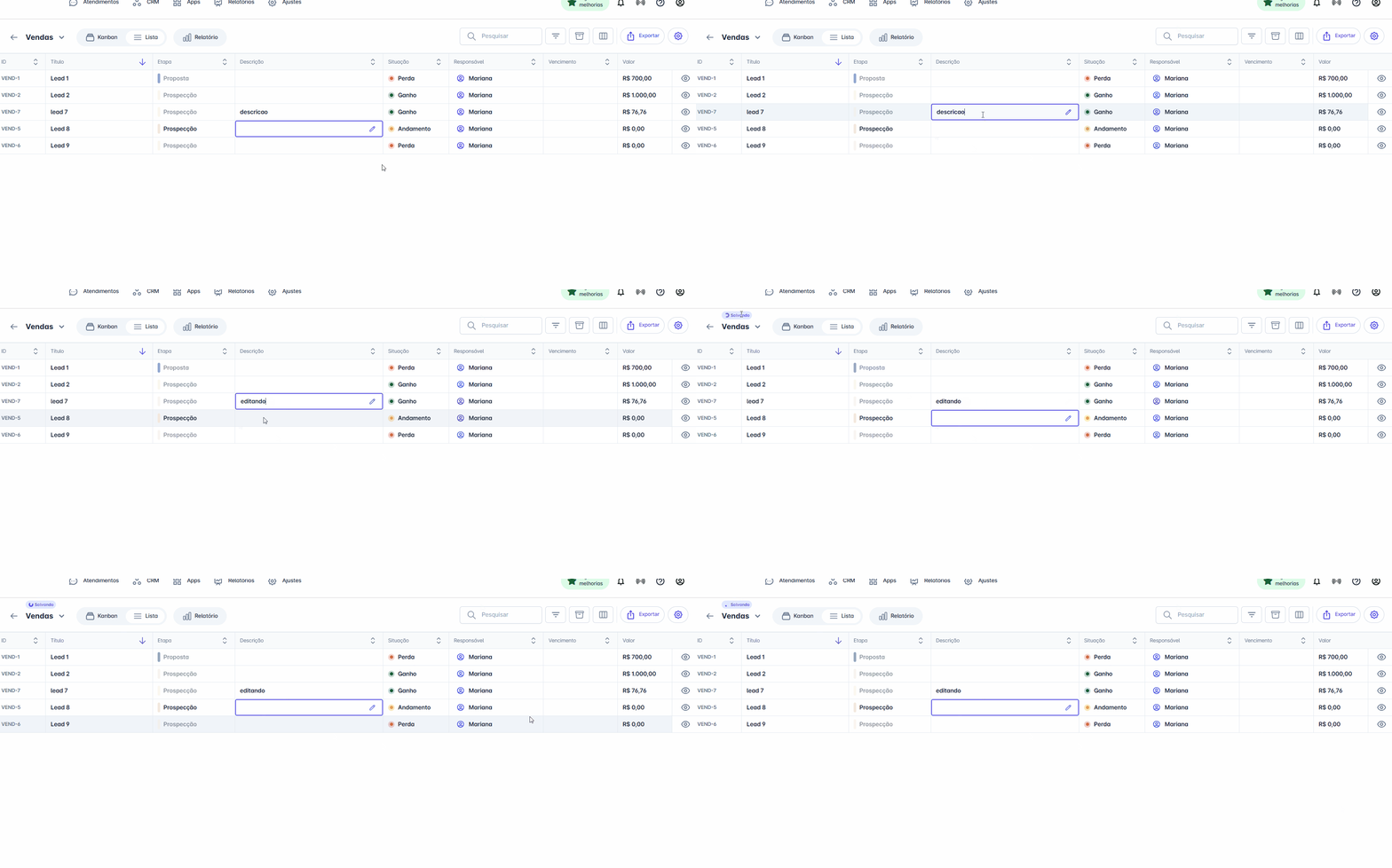
Passo 2: Dê um duplo clique na célula que deseja alterar. A célula se transforma em um campo editável — o tipo de input varia conforme o campo:
- Texto (Título, Descrição): campo de texto livre
- Data (Vencimento): seletor de data
- Listas (Etapa, Responsável, Etiquetas): dropdown de seleção
- Valor: campo numérico
Passo 3: Faça a alteração desejada.
Passo 4: Pressione Enter ou clique fora da célula para confirmar. O sistema salva a alteração automaticamente.
Informação
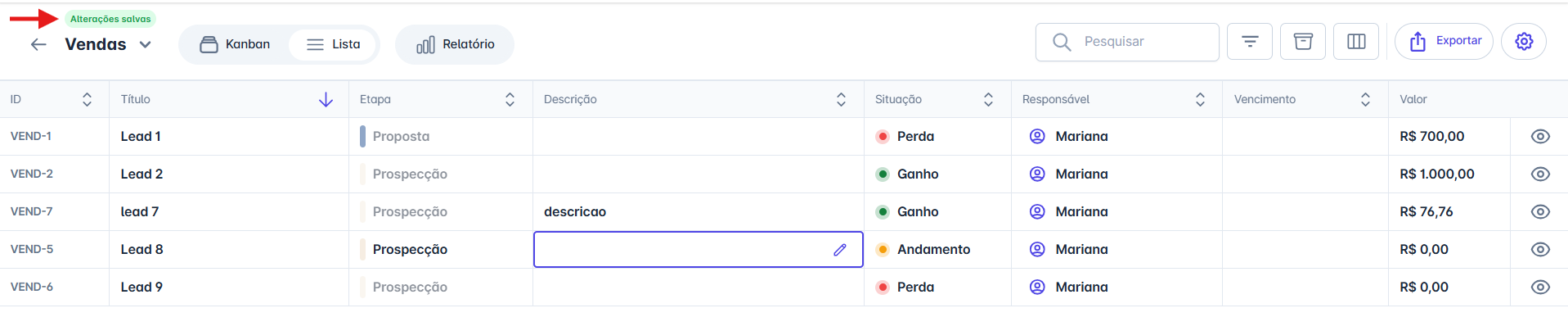
Um indicador de salvamento aparece no canto superior esquerdo da lista:
- "Salvando" — exibido enquanto você edita uma célula e por 5 segundos após parar de editar.
- "Alterações salvas" — exibido após a confirmação. Desaparece automaticamente em alguns segundos.
Restrições de edição
A visão Lista permite editar todos os campos disponíveis no card — os mesmos que você editaria abrindo o card no Kanban. A única exceção é o Motivo de perda, que não pode ser alterado pela Lista.
| Campo | Em andamento | Ganho ou Perda |
|---|---|---|
| Título | ✅ Editável | ✅ Editável |
| Etapa | ✅ Editável | ❌ Bloqueado |
| Responsável | ✅ Editável | ✅ Editável |
| Vencimento | ✅ Editável | ✅ Editável |
| Valor | ✅ Editável | ✅ Editável |
| Campos personalizados | ✅ Editável | ✅ Editável |
| Motivo de perda | ❌ N/A | ❌ Não editável |
Atenção
O campo Etapa fica bloqueado em cards com status Ganho ou Perda. Para alterar a etapa de um card finalizado, clique em Reabrir dentro do card antes de editar.
Informação
Você também pode marcar um card como Ganho ou Perda diretamente pela visão Lista — da mesma forma que faz no Kanban. Para alterar o Motivo de perda de um card já perdido, abra o card pelo ícone de olho na linha.

Abrir o card sem sair da Lista
Para visualizar todos os detalhes de um card sem editá-lo diretamente na célula:
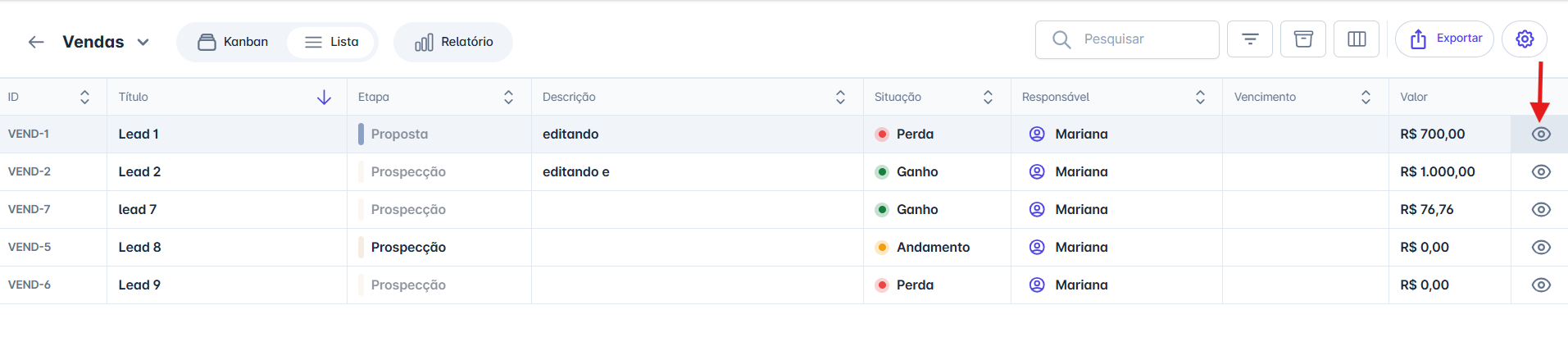
Passe o mouse sobre a linha desejada. Um ícone de olho aparece no lado direito da linha. Clique para abrir o card completo com todos os campos, histórico e atividades.
Ordenar os cards por coluna
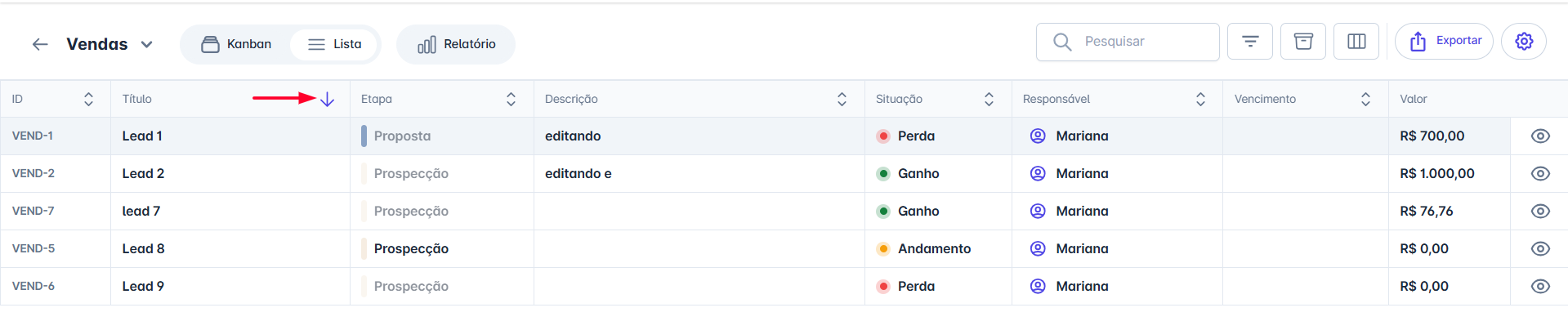
Passo 1: Clique no título da coluna pela qual deseja ordenar.
Passo 2: Os cards são reordenados de forma crescente (↑). Uma seta ao lado do nome da coluna indica a ordenação ativa e a direção.
Passo 3: Clique novamente na mesma coluna para inverter para decrescente (↓).
Informação
A ordenação aplica-se a uma coluna por vez. Ao clicar em outra coluna, a ordenação anterior é substituída.
Como cada tipo de campo é ordenado
| Tipo de campo | Critério de ordenação |
|---|---|
| Texto (Título) | Ordem alfabética |
| Número / Valor | Ordem numérica |
| Data (Vencimento, Criação) | Ordem cronológica |
| Etapa | Posição no funil crescente → Posição decrescente → Alfabética crescente → Alfabética decrescente |
Informação
As colunas Situação, Contatos, Etiquetas, Motivo de perda e Campos personalizados não suportam ordenação. Clicar no cabeçalho dessas colunas não produz efeito.