Iniciar Atendimento
Na plataforma, os atendimentos podem ser iniciados de duas formas:
Ativa: quando a sua empresa inicia a conversa com o contato, por meio de um modelo de mensagem aprovado.
Receptiva: quando o próprio contato envia a primeira mensagem e a empresa recebe o atendimento.
Passo 1: Iniciar o atendimento
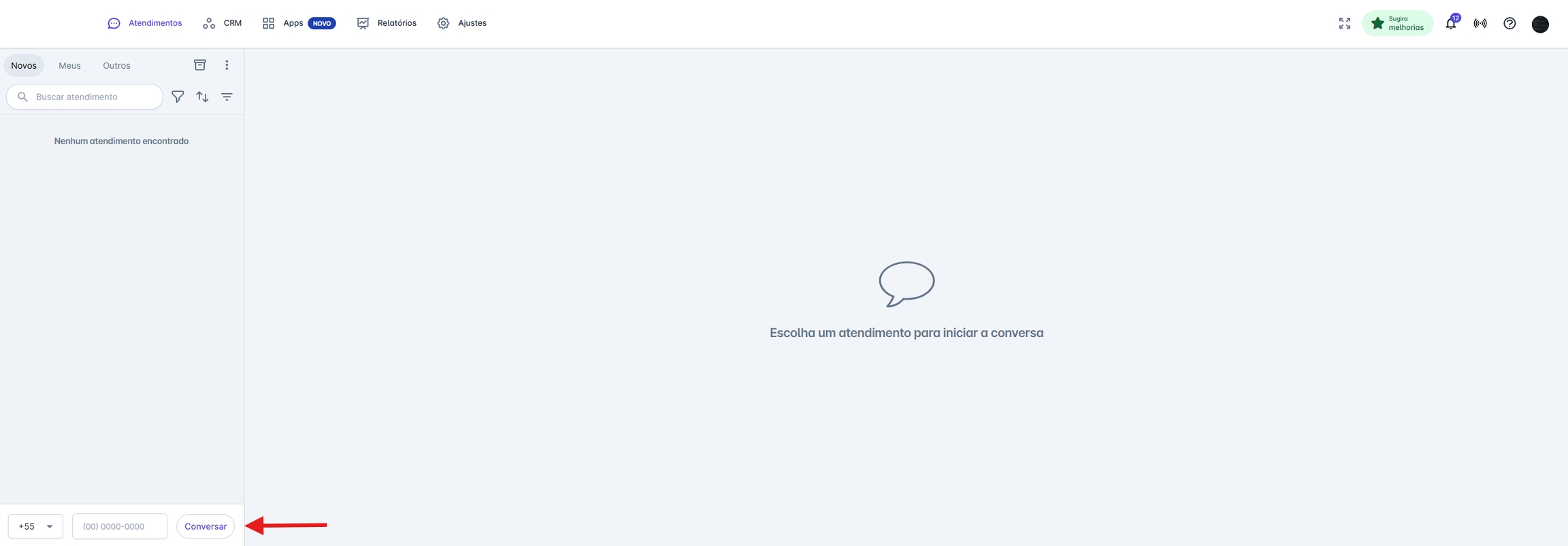
- Na tela de Atendimentos, localize no canto inferior esquerdo o campo destinado à inserção do número.
- Digite o número completo do contato, incluindo o DDD.
- Clique no botão “Conversar” para dar início ao atendimento.
Passo 2: Escolher o tipo de envio
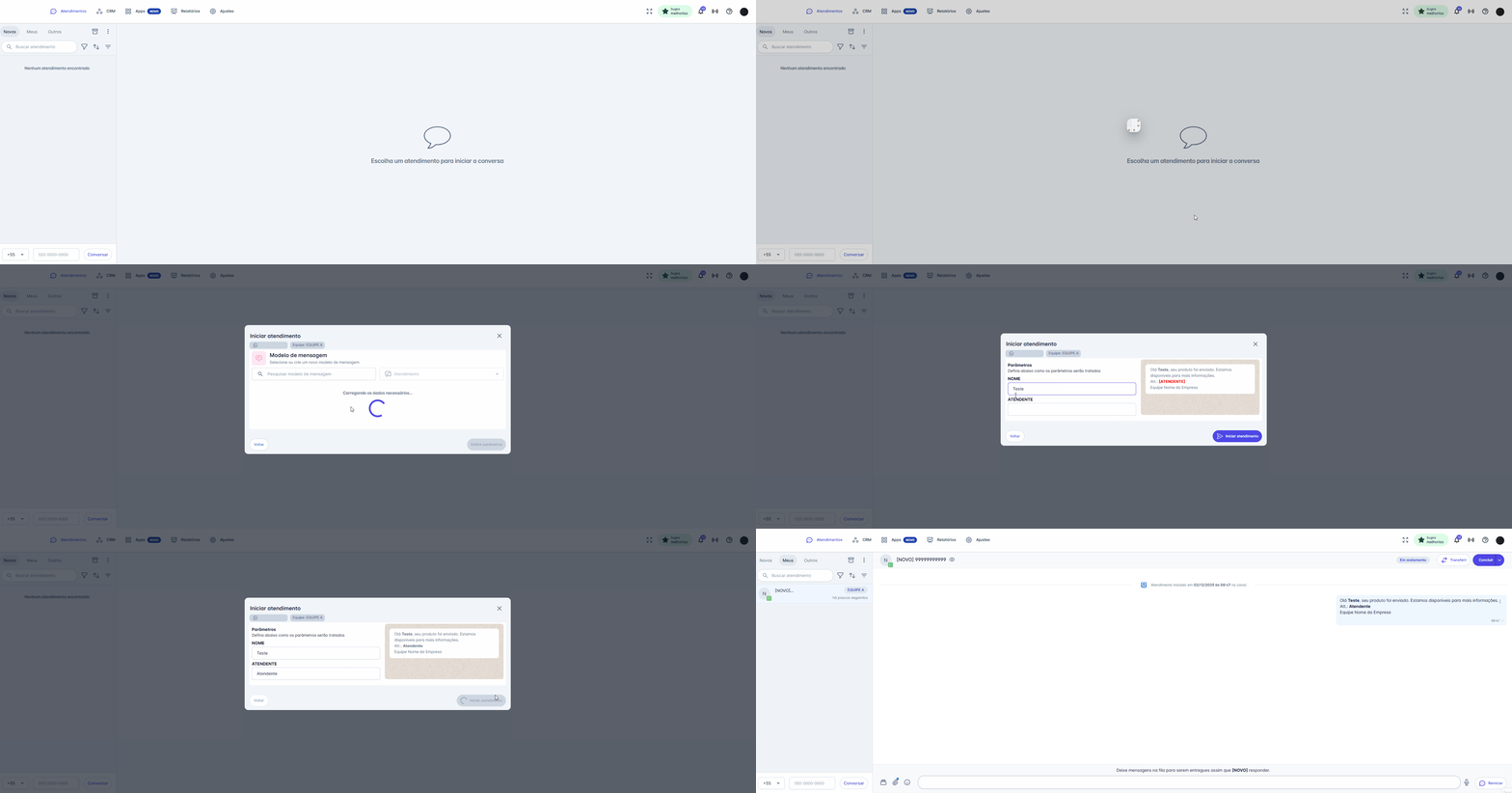
Após clicar em “Conversar”, será exibido o painel Enviar mensagem.
- Confirme os dados do contato encontrado.
- Em “Selecione o tipo de envio”, escolha a opção Iniciar atendimento.
- Na próxima tela, selecione o canal para iniciar o atendimento.
4. Selecione a equipe que será associada ao atendimento.\ 5. Escolha o modelo de mensagem obrigatório.\ 6. Insira os parâmetros do modelo na tela seguinte (quando houver parâmetros no Modelo de Mensagem)\ 7. Clique em “Iniciar atendimento” para abrir o atendimento com o modelo de mensagem selecionado.
Iniciar Atendimento pelo "Menu de Opções"
Além de iniciar o atendimento pelo campo na barra inferior, você também pode começar a conversa acessando o menu de opções.
Passo 1: Iniciar atendimento pelo menu de opções
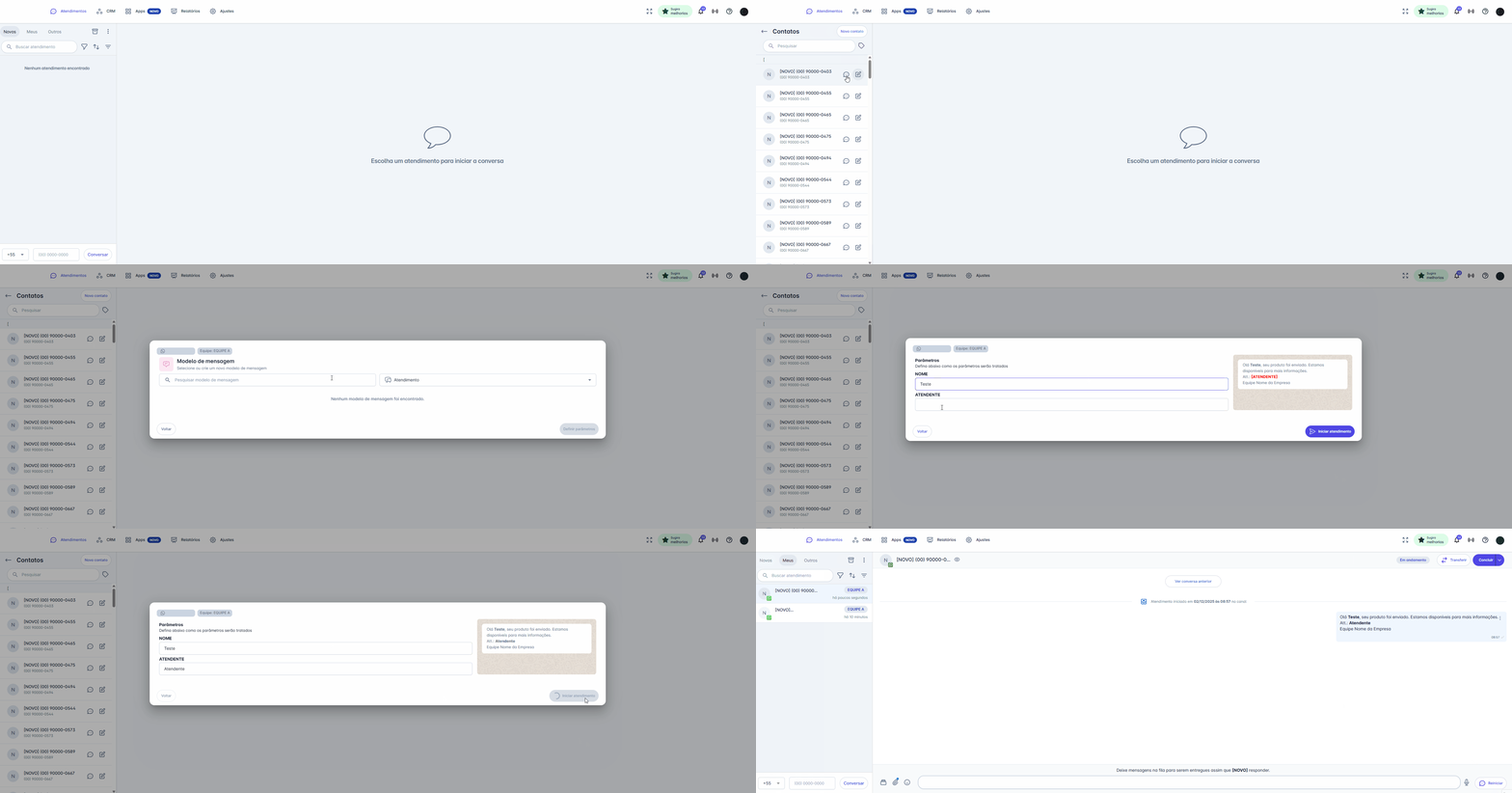
- Na tela de Atendimentos, clique no ícone de três pontos (⋮).
- No menu que se abre, selecione “Novo atendimento”.
- No painel lateral, serão exibidos os contatos cadastrados na conta. É possível pesquisar pelo nome ou pelo número do contato.
- Clique no ícone
 para iniciar o atendimento.
Informação
Ao iniciar pelo menu de opções, serão exibidos os mesmos painéis do fluxo padrão: Escolher o tipo de envio, Selecionar Canal e Equipe, Selecionar Modelo de Mensagem, Definir Parâmetros e clicar em “Iniciar atendimento”.
Adicionar um novo contato
No painel lateral, você também pode adicionar um novo contato:
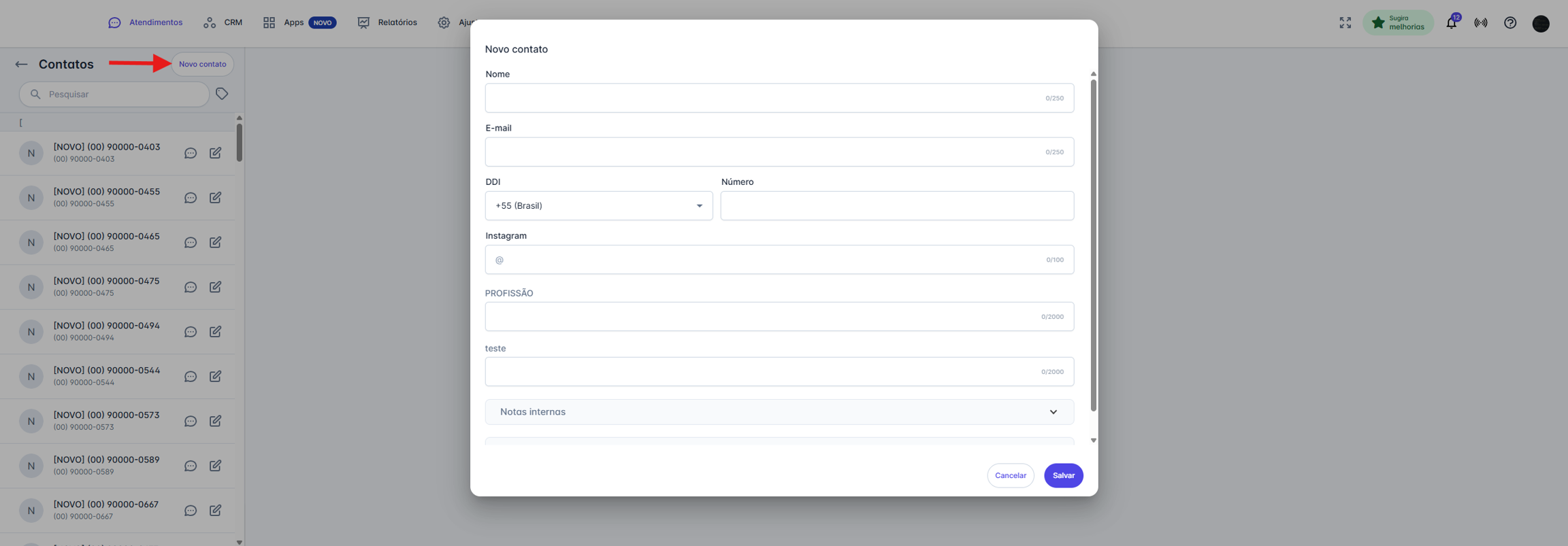
- Acima da barra de pesquisa, clique no botão “Novo contato”.
- Preencha os dados do contato no painel que será aberto.
- Clique em Salvar; o novo contato será exibido na lista de contatos cadastrados.
Considerações Adicionais – API Oficial
1. Mensagens na Fila de Espera\ Enquanto o contato não responder e a janela de conversa não estiver ativa, é possível enfileirar novas mensagens.\ As mensagens enfileiradas permanecerão aguardando e serão enviadas automaticamente assim que o contato responder e a janela de conversa for liberada.
2. Implicações de Custo\ É importante estar atento ao modelo de precificação da API Oficial:
- Toda mensagem iniciada pela empresa (utilizando um Modelo de Mensagem após 24 horas) é classificada como “Conversa Iniciada pela Empresa” e gera cobrança.
- Para informações detalhadas sobre valores e regras de cobrança, tanto para conversas iniciadas pela empresa quanto para conversas iniciadas pelo usuário, consulte o site oficial do provedor da API (Meta/Facebook) ou entre em contato com a nossa equipe de Suporte.