Incluir Contatos
A inclusão de contatos em uma sequência é feita manualmente, diretamente na página da sequência. Você pode adicionar contatos de três formas diferentes, de acordo com a sua necessidade.
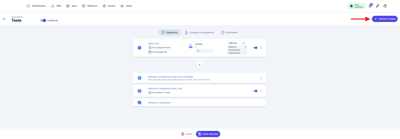
Na página da sequência, clique no botão + Adicionar contatos no canto superior direito da tela. O modal exibirá três opções de inclusão.
Filtro por contato
Utilize os filtros da sua base de contatos salvos para selecionar quem receberá a sequência.
- Selecione Filtro por contato.
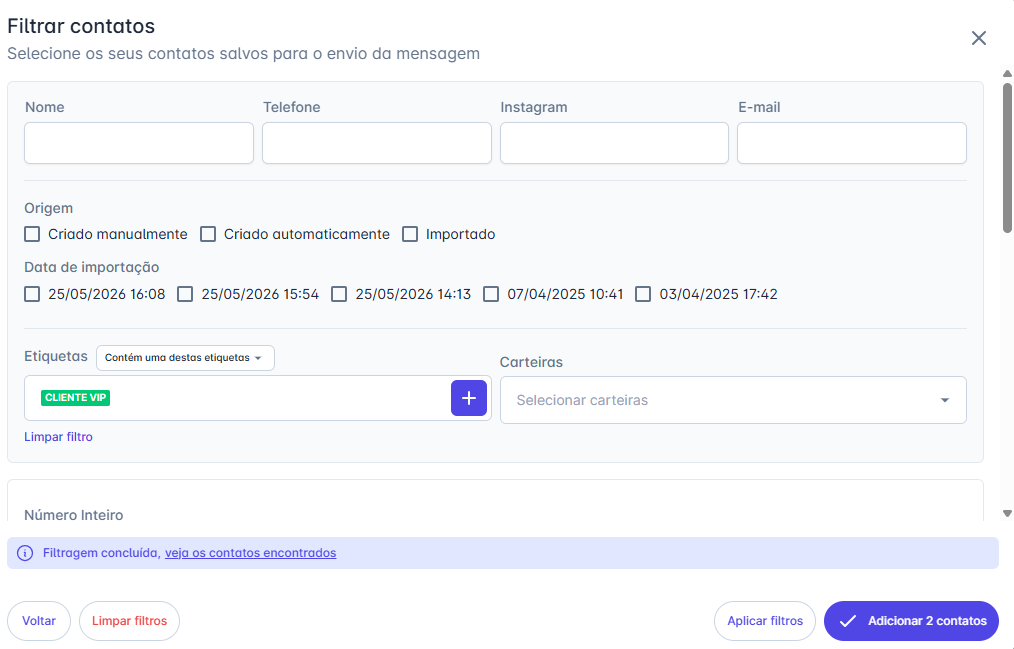
- No modal Filtrar contatos, preencha os campos desejados para filtrar sua base:
- Nome, Telefone, Instagram ou E-mail
- Origem: Criado manualmente, Criado automaticamente ou Importado
- Data de importação
- Etiquetas: selecione as etiquetas e defina a condição de filtro
- Carteiras: selecione uma ou mais carteiras
- Campos personalizados
- Clique em Aplicar filtros.
- Confira os contatos encontrados e clique em Adicionar.
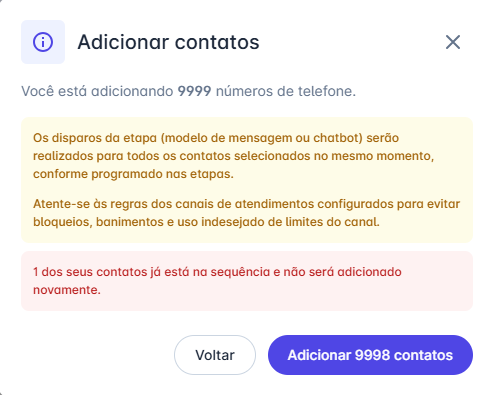
- Um modal de confirmação será exibido com a quantidade de contatos que serão adicionados e um aviso sobre os disparos simultâneos nas etapas. Se houver contatos que já fazem parte da sequência, uma mensagem adicional informará quantos não serão adicionados novamente.
- Clique em Adicionar X contatos para confirmar. Para adições acima de 10 contatos, será solicitado um código de validação (OTP) enviado para o seu e-mail.
- Após a confirmação, os contatos serão adicionados à sequência.
Lista de números
Adicione contatos informando diretamente os números de telefone.
- Selecione Lista de números.
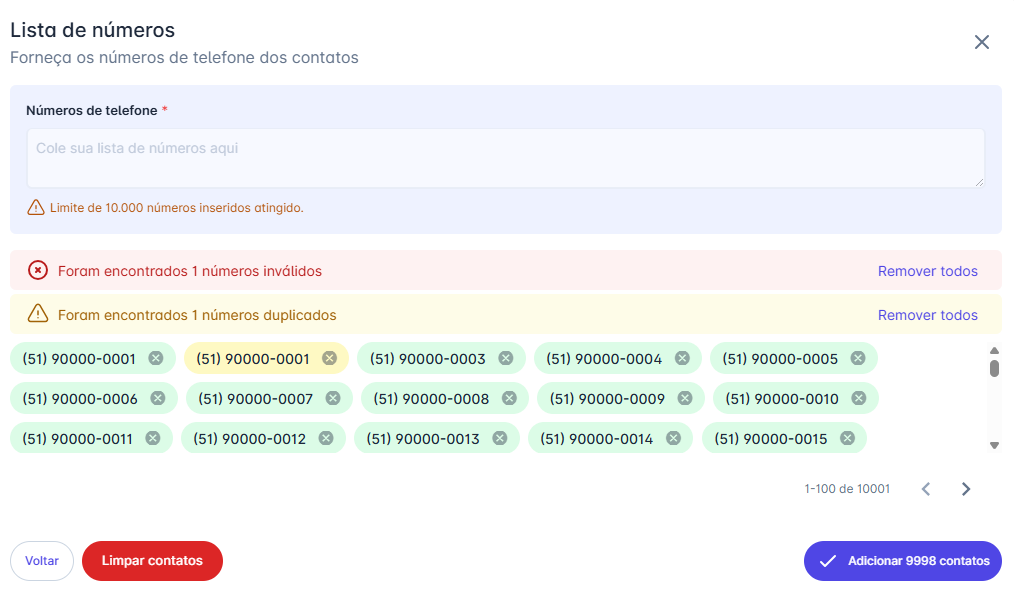
- No campo Números de telefone, cole ou insira os números desejados — um por vez ou copiados de uma tabela.
- Clique em Adicionar.
- Um modal de confirmação será exibido com a quantidade de contatos que serão adicionados e um aviso sobre os disparos simultâneos nas etapas. Se houver contatos que já fazem parte da sequência, uma mensagem adicional informará quantos não serão adicionados novamente.
- Clique em Adicionar X contatos para confirmar. Para adições acima de 10 contatos, será solicitado um código de validação (OTP) enviado para o seu e-mail.
- Após a confirmação, os contatos serão adicionados à sequência.
Limite e validações ao inserir por lista de números
- O limite é de 10.000 números por inserção. Ao atingir o limite, uma mensagem de aviso será exibida.
- Caso haja números duplicados, uma faixa amarela indicará a quantidade encontrada — eles não serão adicionados, mas você pode removê-los manualmente ou clicar em Remover todos.
- Caso haja números inválidos, uma faixa vermelha indicará a quantidade encontrada — eles também não serão adicionados e podem ser removidos da mesma forma.
Todos os contatos
Adiciona todos os contatos cadastrados na plataforma à sequência de uma só vez.
- Selecione Todos os contatos.
- Um modal de confirmação será exibido com a quantidade total de contatos que serão adicionados e um aviso sobre os disparos simultâneos nas etapas. Se houver contatos que já fazem parte da sequência, uma mensagem adicional informará quantos não serão adicionados novamente.
- Clique em Adicionar X contatos para confirmar. Será solicitado um código de validação (OTP) enviado para o seu e-mail.
- Após a confirmação, todos os contatos serão adicionados à sequência.
Acompanhando o progresso da adição
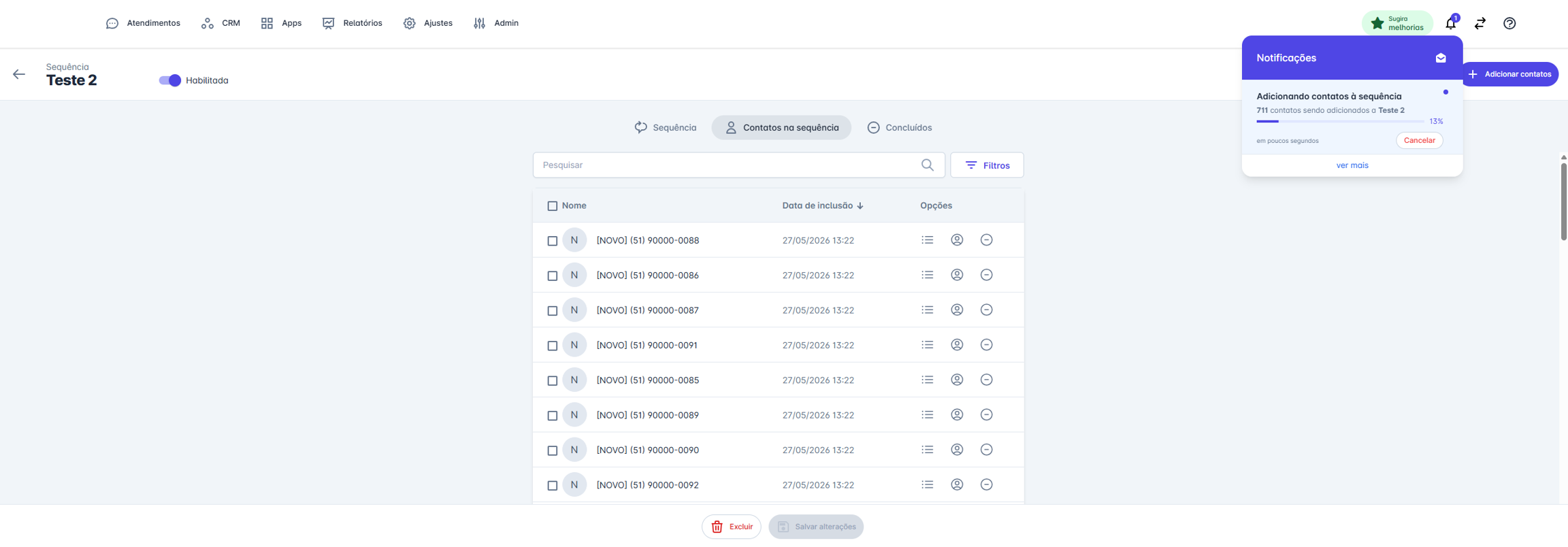
Ao adicionar mais de 10 contatos, o sistema exibe automaticamente uma notificação na Central de Notificações (ícone de sino). Por ela você acompanha o andamento da ação em tempo real e pode cancelá-la se necessário.
Informação
Essa notificação é exibida apenas para usuários administradores da conta.
Quando o processo é concluído, a notificação é atualizada informando a quantidade de contatos adicionados com sucesso. Caso ocorra algum erro ou a ação seja cancelada, a notificação informará quantos contatos foram processados e quantos não foram concluídos.
Atenção
Sequência desabilitada durante o processo: Se a sequência for desabilitada enquanto a adição estiver em andamento, o processamento será interrompido imediatamente. Uma notificação será gerada na Central de Notificações informando quantos contatos foram processados até o momento e o nome da sequência afetada.
Auditoria
Todas as ações de adição de contatos são registradas automaticamente em Ajustes > Auditoria > Histórico de alterações, na entidade Sequências | Contato.
Cada registro contém:
- Data da ação
- Tipo da ação (adição)
- Alterado por — usuário responsável ou sistema
- Entidade
- Campo de alterações — indica qual contato foi adicionado
Também é possível identificar a origem da inserção, informando por qual meio o contato foi adicionado à sequência — como pelo cadastro da sequência, cadastro do contato, chatbot ou API.