Como Configurar
Depois de habilitar o app de Distribuição de Atendimentos e selecionar as equipes que vão utilizá-lo, o próximo passo é configurar como essa distribuição vai funcionar no dia a dia: como os atendimentos são repassados entre os usuários e quem está disponível para recebê-los.
Este artigo mostra como configurar a distribuição e o transbordo por equipe, e como gerenciar a disponibilidade dos usuários.
Pré-requisitos
- Permissão de Administrador para gerenciar essa funcionalidade.
- App de Distribuição de Atendimentos habilitado. Se o aplicativo ainda não estiver habilitado, veja primeiro o artigo Habilitar o App.
Configurando a distribuição e o transbordo por equipe
- Vá em Ajustes → Equipes.
- Selecione a equipe desejada e clique em Alterar.
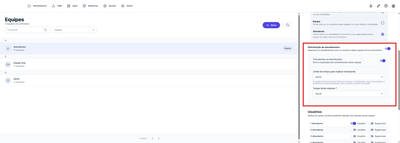
- Confira a chave Distribuição de atendimentos. Se você selecionou esta equipe ao habilitar o app, ela já está ligada: é a mesma chave nos dois lugares. Ative ou desative aqui se quiser mudar.
- Se quiser que o atendimento seja repassado automaticamente ao próximo usuário caso não seja iniciado no tempo definido, ative também a chave Transbordo na distribuição e configure os dois campos de tempo:
| Campo | O que faz | Limite de tempo |
|---|---|---|
| Limite de tempo para realizar transbordo | Tempo que o usuário designado tem para iniciar o atendimento antes de ele ser repassado ao próximo usuário da equipe | Entre 2 minutos e 2 horas |
| Tempo limite máximo | Tempo total do ciclo de transbordo; ao ser atingido, o atendimento é liberado para toda a equipe | Entre 2 minutos e 2 horas |
Importante
Atenção: o limite de tempo para realizar transbordo não pode ser igual ao tempo limite máximo. Se os dois valores forem iguais, o transbordo não ocorre. Para entender o ciclo de transbordo, consulte o artigo Transbordo na Distribuição.
Configurando a disponibilidade dos usuários
Além de definir como a distribuição e o transbordo funcionam, o Administrador também pode controlar quais usuários participam do rodízio de distribuição, marcando-os como disponíveis ou indisponíveis. Isso é útil em casos de férias, folgas ou qualquer ausência temporária.
- Vá em Equipes e selecione a equipe à qual o usuário pertence para acessar seus detalhes.
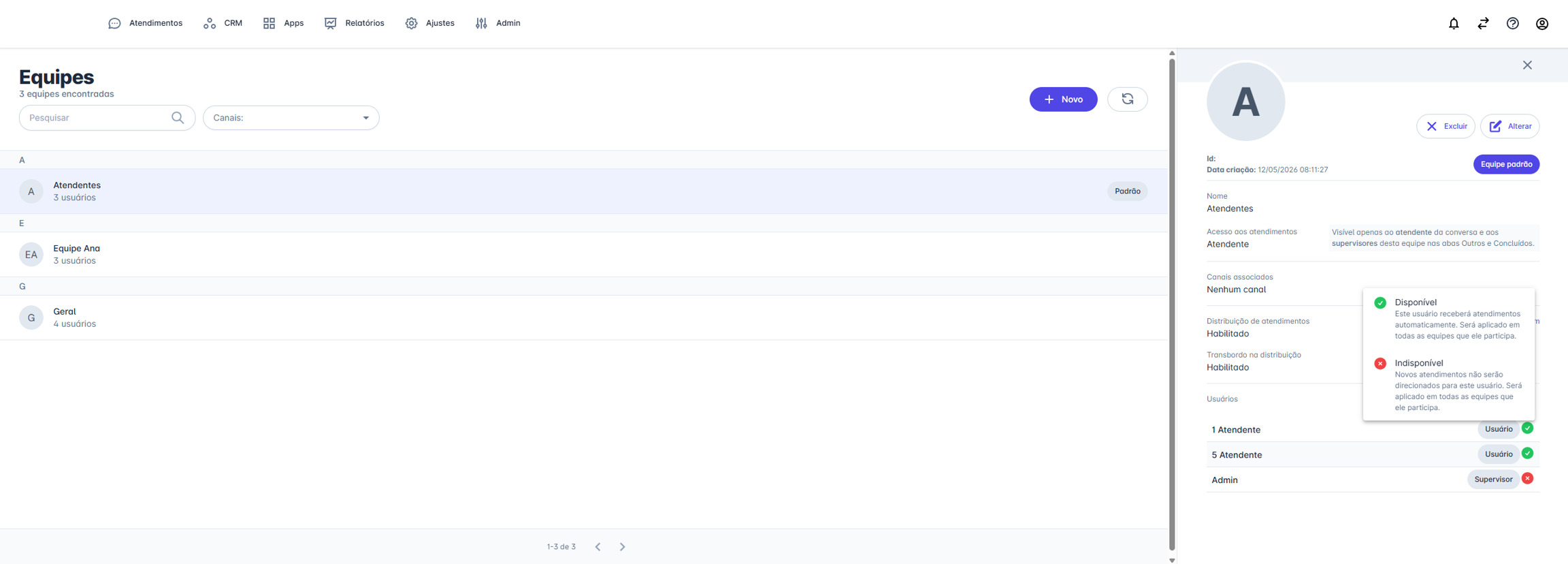
- Clique no ícone de disponibilidade ao lado do nome do usuário (verde quando disponível, vermelho quando indisponível) para abrir o menu de status.
- No menu, selecione o status desejado (Disponível ou Indisponível).
Ao ser marcado como indisponível, o usuário deixa de participar do rodízio de distribuição e não recebe novos atendimentos até que seu status seja alterado novamente para disponível.
Conferindo se a distribuição está ativa
Para saber se uma equipe está com a distribuição ligada, sem precisar abrir a tela de edição:
- Vá em Ajustes → Equipes.
- Clique na equipe que quer conferir.
- No painel que abre à direita, procure o campo Distribuição de atendimentos. Ele mostra Habilitado ou Desabilitado.
Considerações Adicionais
- A distribuição e o transbordo são configurados por equipe, em Ajustes → Equipes.
- O transbordo garante que atendimentos não fiquem parados quando um usuário não responde a tempo.
- A disponibilidade dos usuários pode ser ajustada individualmente, sem afetar a configuração da equipe como um todo.