Gerenciar os Agendamentos
Com o app de Mensagens Agendadas, você programa o envio de mensagens para uma data e hora específicas, direto pela plataforma. Este artigo mostra como habilitar a funcionalidade, agendar, gerenciar, cancelar e reagendar suas mensagens.
Principais Funcionalidades
Com o app de Mensagens Agendadas, você pode:
- Agendar: criar uma nova mensagem e definir exatamente quando ela deve ser enviada.
- Gerenciar: consultar, atualizar e cancelar agendamentos a qualquer momento.
- Automatizar: integrar o agendamento aos seus próprios sistemas.
Pré-requisitos
- Ter acesso à plataforma com perfil de Administrador ou Atendente.
- Ter a funcionalidade habilitada na plataforma.
Para Habilitar a Funcionalidade
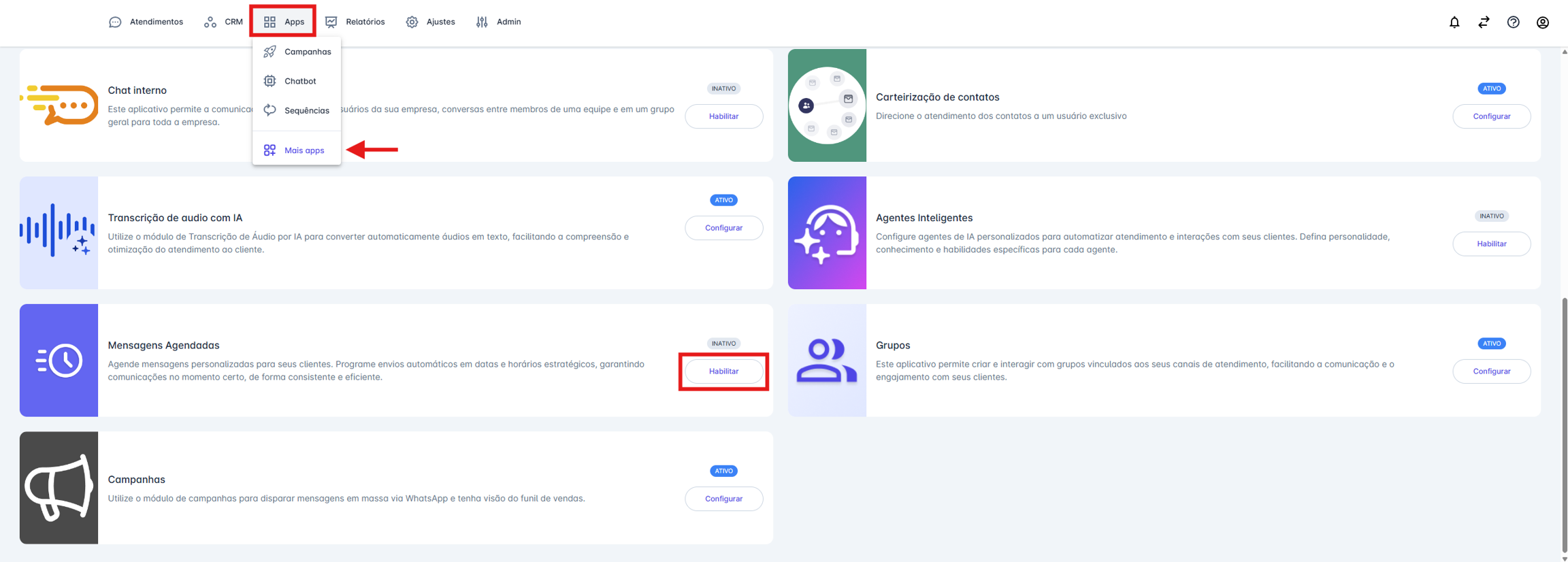
Passo 1: Acesse Mais Apps
- Na tela inicial, clique no menu "Apps".
- Clique na opção "Mais apps".
Passo 2: Habilite o App
- Localize o aplicativo "Mensagens Agendadas".
- Clique em "Habilitar".
Como Agendar uma Mensagem
Siga os passos abaixo para programar o envio de uma nova mensagem.
Passo 1: Acesse a Funcionalidade
- No menu principal, clique em "Apps".
- Clique na opção "Mensagens Agendadas".
Passo 2: Crie um Novo Agendamento
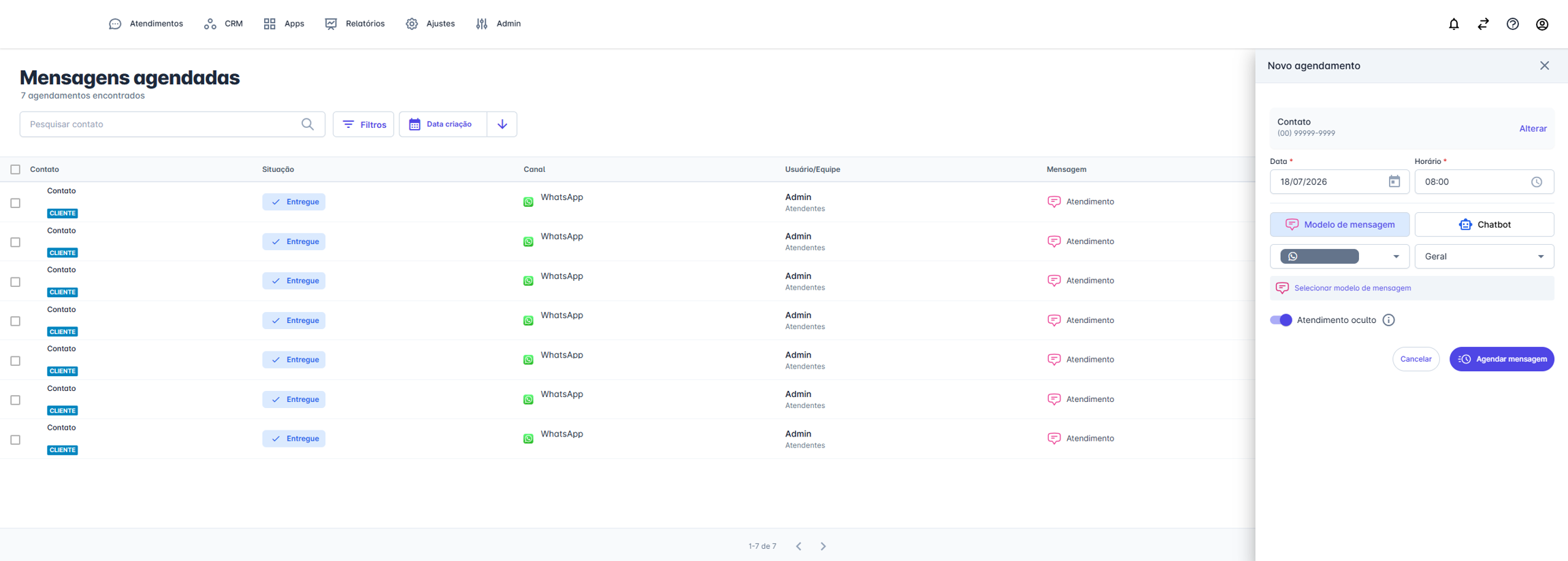
- Na tela de "Mensagens Agendadas", clique no botão "+ Novo" para abrir o formulário de agendamento.
Passo 3: Defina os Detalhes do Envio
- Preencha as informações principais:
- Contato: para quem a mensagem será enviada.
- Data e Horário: quando a mensagem será enviada.
Passo 4: Escolha o Conteúdo
- Selecione o que será enviado: um Modelo de Mensagem aprovado ou um Chatbot.
Passo 5: Defina a Origem
- Escolha por qual Canal e a partir de qual Equipe a mensagem será disparada.
Passo 6: Configure a Visibilidade (Opcional)
- Utilize a opção "Atendimento Oculto" se desejar que o agendamento seja criado nos bastidores, sem gerar um atendimento visível nas filas.
- Após o disparo da mensagem, o atendimento permanece oculto até que o contato responda. Assim que houver resposta, ele passa a aparecer normalmente nas filas de atendimento.
Informação
Essa opção é ideal para envios informativos que não exigem acompanhamento imediato do atendente, como lembretes e confirmações que não necessariamente geram uma conversa.
Regras de Visualização de Canais e Equipes
Ao agendar uma mensagem, os canais e equipes disponíveis para seleção dependem do seu perfil de usuário:
| Perfil | O que pode visualizar e selecionar |
|---|---|
| Atendente Supervisor e Atendente | Apenas os canais e equipes dos quais faz parte. |
| Administrador | Todos os canais e todas as equipes da conta. |
Como Cancelar uma Mensagem Agendada
Você pode cancelar um agendamento de duas formas: selecionando uma ou mais mensagens na lista, ou diretamente pelo painel de detalhes.
Opção 1: Cancelar pela Lista
Passo 1: Selecione as Mensagens
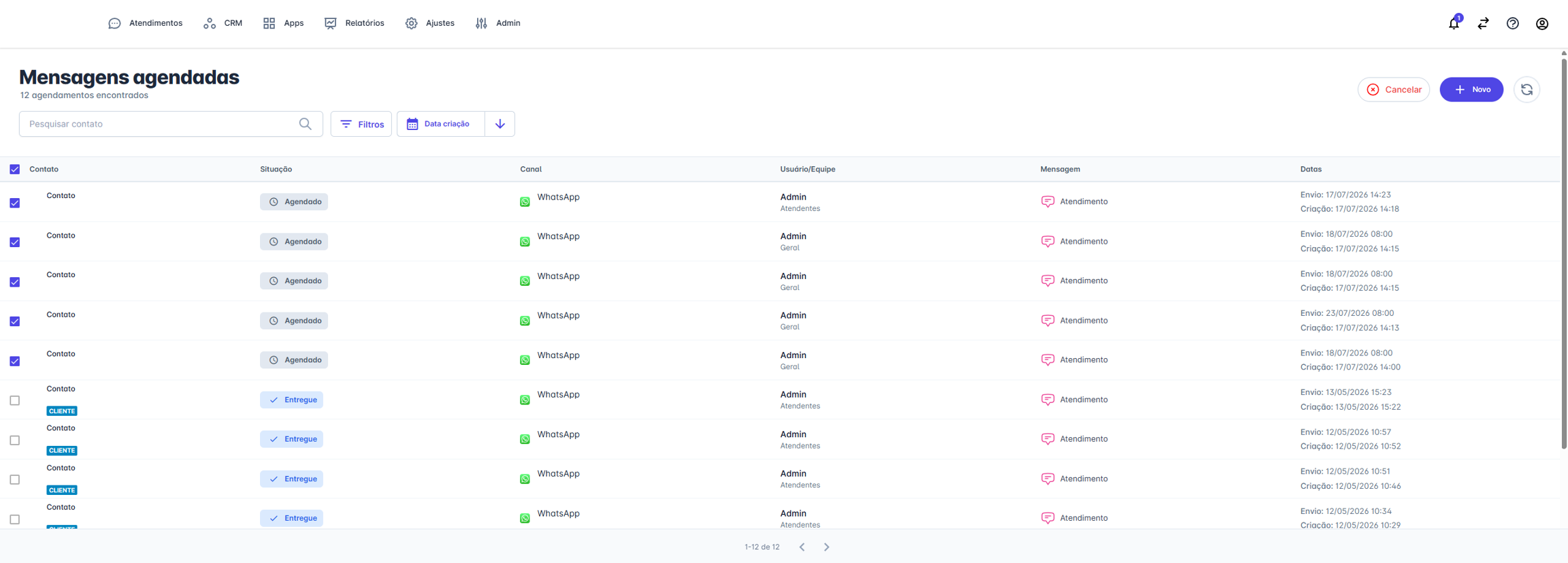
- Na tela de Mensagens Agendadas, marque a caixa de seleção ao lado de uma ou mais mensagens que você deseja cancelar.
Informação
Só é possível selecionar mensagens com a situação "Agendado".
Passo 2 (opcional): Selecione Todas as Mensagens
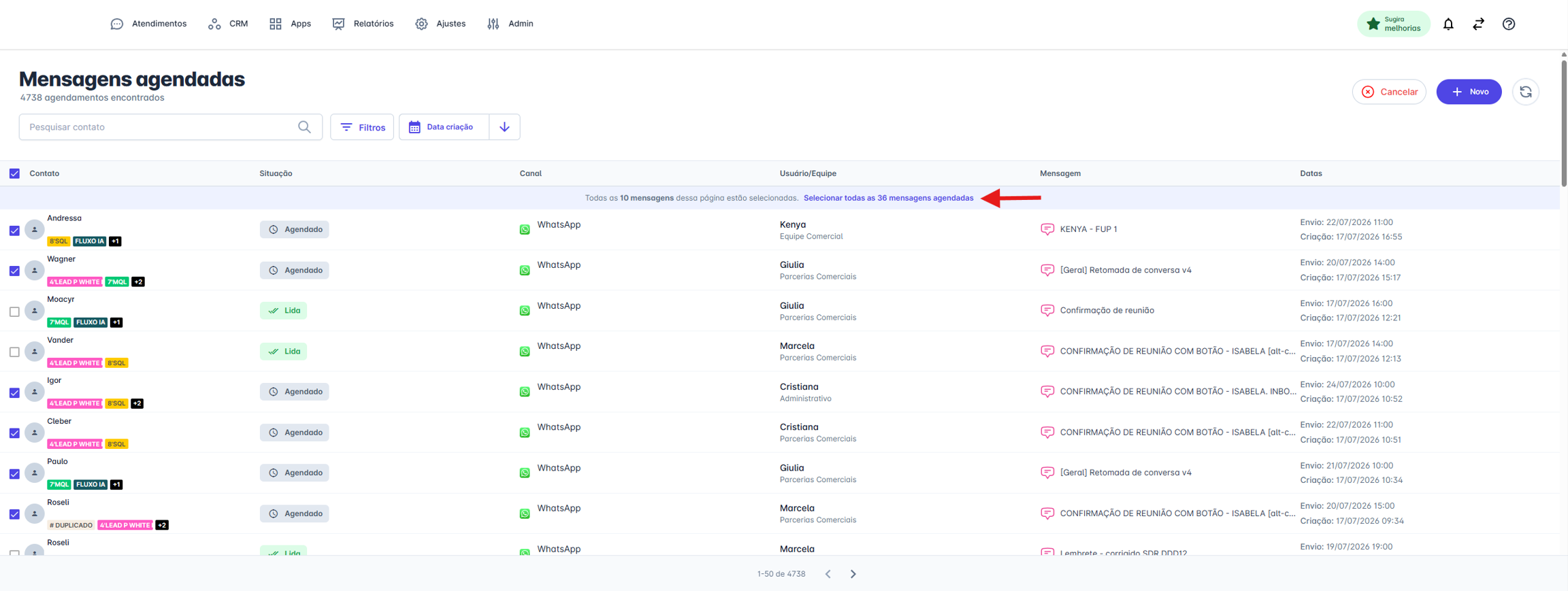
- Para marcar de uma vez todas as mensagens elegíveis da página, clique no checkbox do cabeçalho da lista.
- Se houver mais mensagens do que as exibidas na página atual, um banner aparece oferecendo a opção de estender a seleção a todos os agendamentos que correspondem aos filtros aplicados, mesmo os que estão em outras páginas.
Passo 3: Acione o Cancelamento
- Com as mensagens selecionadas, clique no botão "Cancelar", localizado no topo da lista.
- Um modal de confirmação será exibido, informando quantas mensagens serão canceladas. Clique em "Cancelar Envios" para confirmar.
- Se a seleção tiver 10 mensagens ou mais (ou tiver sido feita pela opção "Selecionar todas"), a plataforma envia um código de verificação para o seu e-mail cadastrado, por segurança. Digite o código recebido e clique em "Confirmar" para concluir o cancelamento.
Opção 2: Cancelar pelo Painel de Detalhes
Passo 1: Abra os Detalhes do Agendamento
- Na tela de Mensagens Agendadas, clique sobre a mensagem que deseja cancelar.
- O painel de detalhes será aberto do lado direito da tela.
Passo 2: Cancele o Envio
- No painel, clique no botão "Cancelar envio".
- Um modal de confirmação será exibido Clique em "Cancelar Envios" para confirmar.
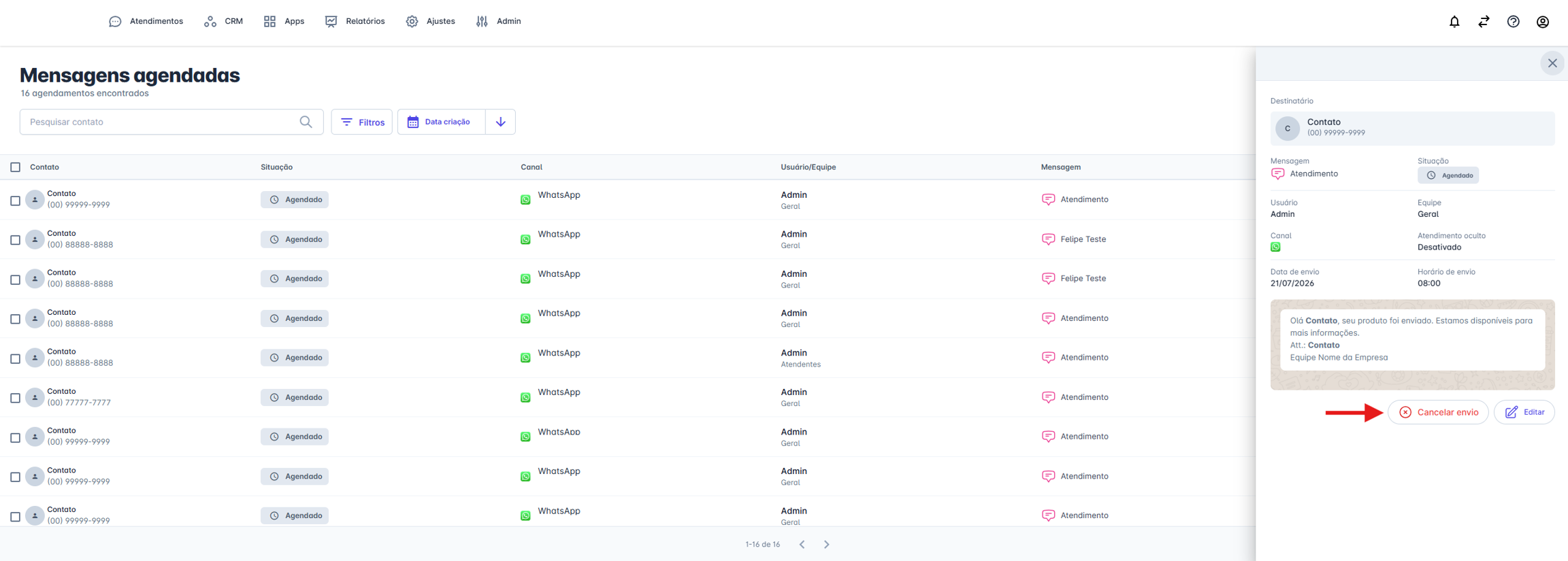
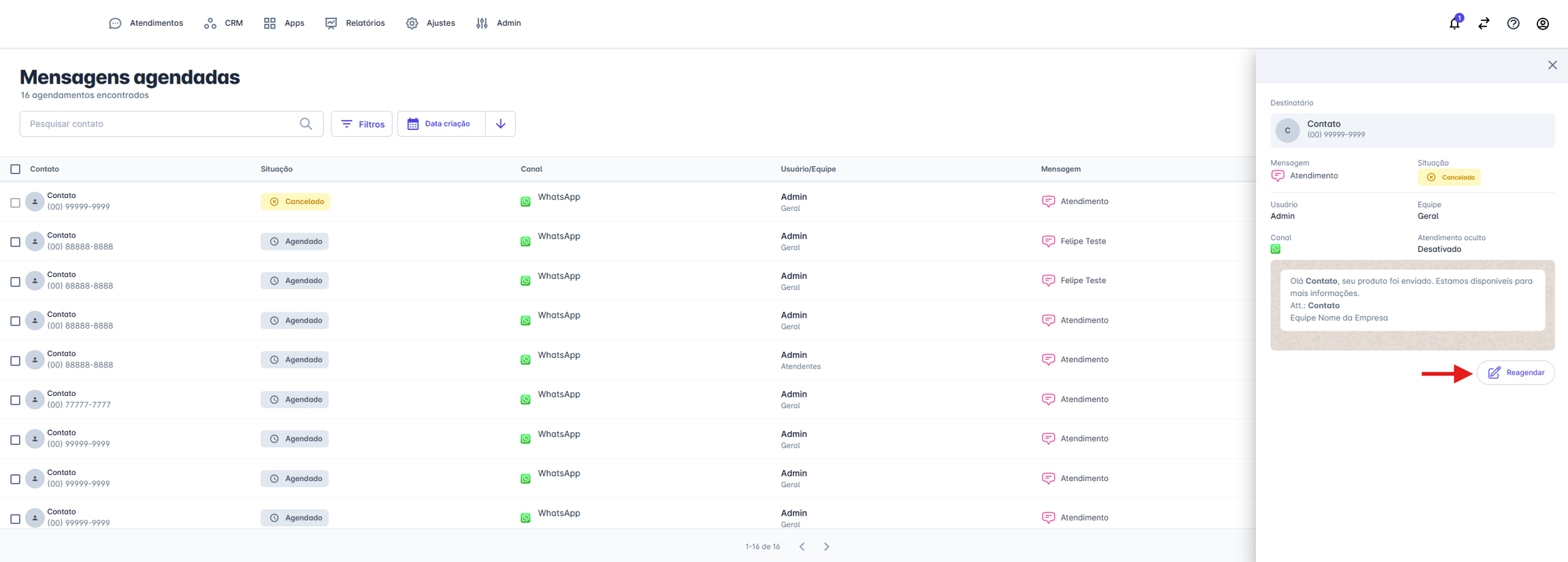
Após a confirmação, o status das mensagens será alterado para "Cancelado".
Como Reagendar uma Mensagem
Siga os passos abaixo para editar e reagendar uma mensagem que já foi criada.
Passo 1: Acesse os Detalhes do Agendamento
- Na tela de Mensagens Agendadas, clique sobre o agendamento que deseja alterar para abrir o painel de detalhes.
Passo 2: Inicie o Reagendamento
- No painel de detalhes, clique no botão "Reagendar".
Passo 3: Edite e Confirme as Informações
- O modal "Editar agendamento" será aberto, permitindo que você altere os detalhes, como a data e a hora do envio.
- Após fazer os ajustes necessários, clique em "Agendar mensagem" para confirmar o reagendamento.
Regra Importante: Status Válidos para Reagendamento
Somente agendamentos com uma das seguintes situações podem ser reagendados:
- Agendado
- Falha
- Cancelado
Para mensagens com outros status, a opção de reagendar não estará disponível.
Como Utilizar os Filtros
Para encontrar agendamentos específicos, utilize a função de filtros para refinar sua busca.
Passo 1: Acesse a Janela de Filtros
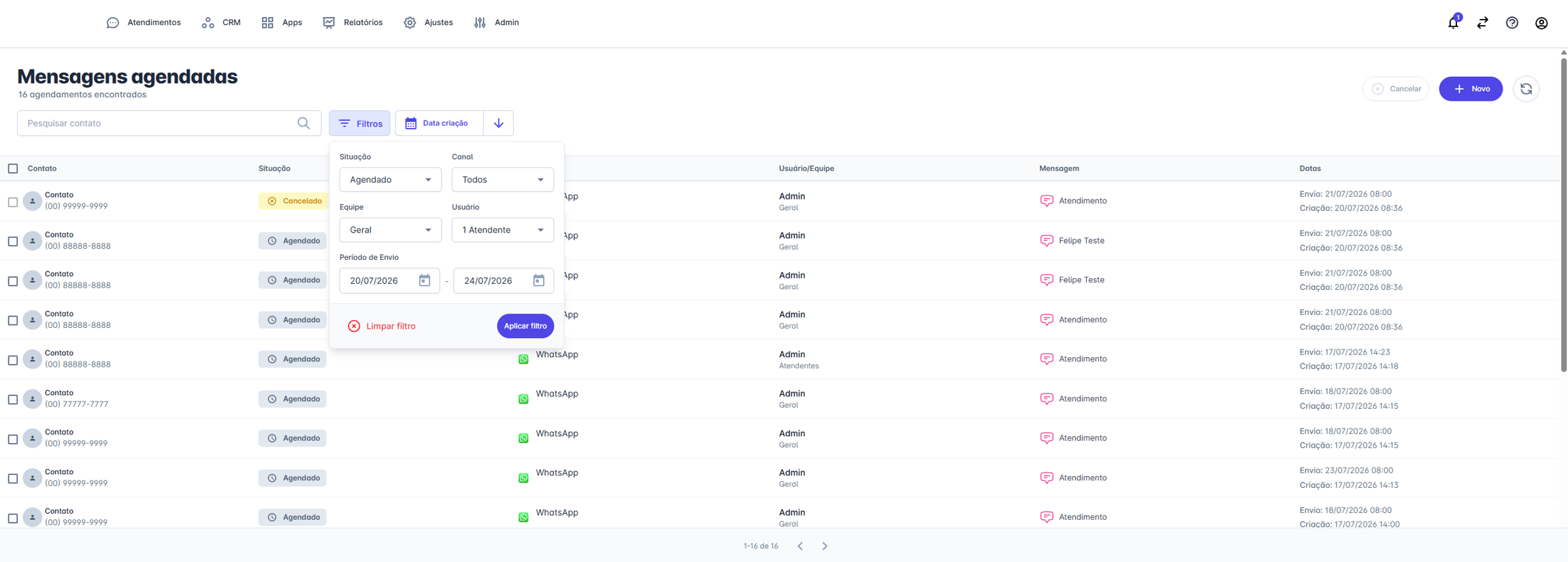
- Na tela de Mensagens Agendadas, clique no botão "Filtros", localizado ao lado da barra de pesquisa, para abrir a janela de opções.
Passo 2: Aplique os Critérios Desejados
- Você pode refinar sua busca utilizando um ou mais dos seguintes campos:
- Situação: filtre pelo status atual do agendamento (ex: "Agendado", "Falha", "Cancelado").
- Canal: exibe apenas agendamentos de um canal específico.
- Equipe: mostra apenas os agendamentos de uma equipe específica.
- Usuário: filtra pelos agendamentos de um usuário em particular.
- Período: defina um intervalo de datas para encontrar agendamentos criados dentro daquele período.
Passo 3: Execute e Limpe a Busca
- Aplicar Filtro: após selecionar seus critérios, clique em "Aplicar filtro" para que a lista seja atualizada com os resultados.
- Limpar Filtro: para remover todos os filtros aplicados e voltar à visualização completa, clique em "Limpar filtro".
Regras de Visualização por Perfil
O acesso à lista de mensagens agendadas é hierárquico, ou seja, o que cada usuário vê depende do seu nível de permissão na plataforma. As regras são as seguintes:
- Atendente: Pode visualizar e gerenciar apenas os agendamentos que ele mesmo criou.
- Supervisor de Equipe: Pode visualizar e gerenciar seus próprios agendamentos e também todos os agendamentos criados pelos membros das equipes que ele supervisiona.
- Administrador: Possui acesso total e pode visualizar e gerenciar todos os agendamentos de todos os usuários da conta, sem restrições.