Concluir e Classificar Atendimento
Encerrar uma conversa após finalizar as tratativas é essencial para manter a organização, evitar contatos sem resposta e garantir eficiência no gerenciamento das filas.
Informação
Importante: Concluir um atendimento é uma ação interna da plataforma e não interfere na janela de 24 horas de mensagens definida pela Meta.
Pré-requisitos
- Permissão: Ser o usuário responsável pela conversa, Supervisor da equipe ou Administrador da conta.
- Classificação (opcional): Ter o App Classificação de Atendimento ativo (Menu APP > Mais Apps) para usar o recurso.
Passo 1: Iniciar a conclusão
- Na tela de Atendimentos, selecione a conversa que deseja encerrar.
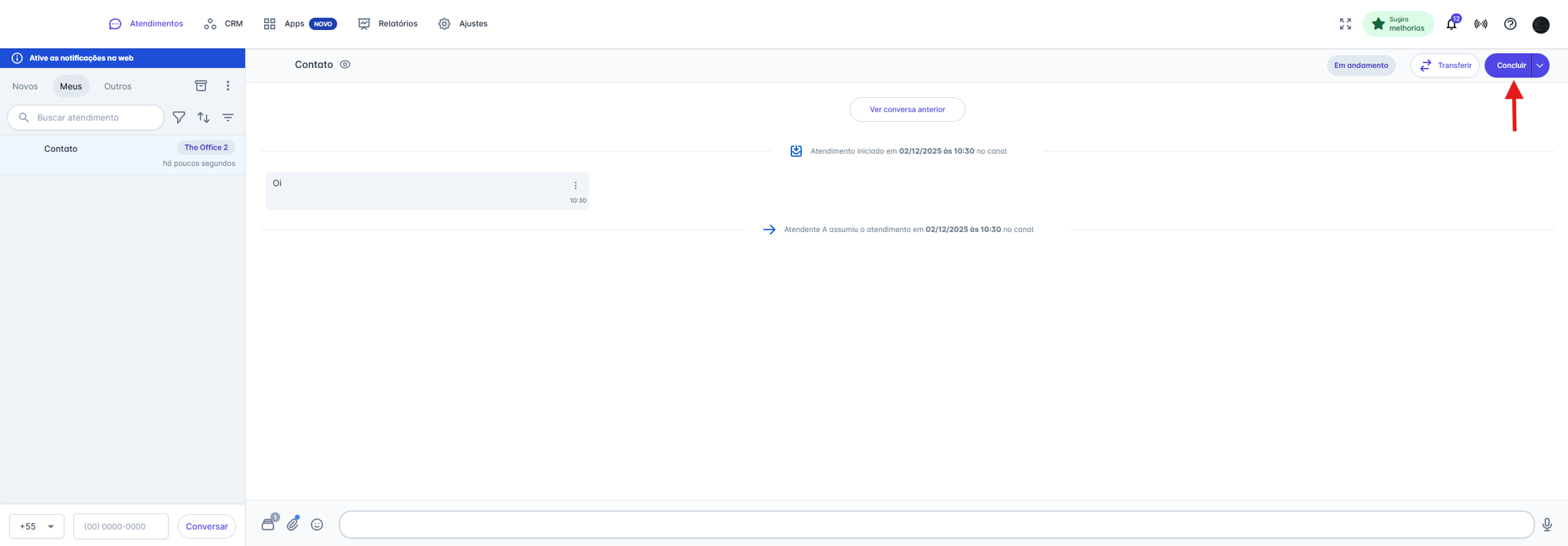
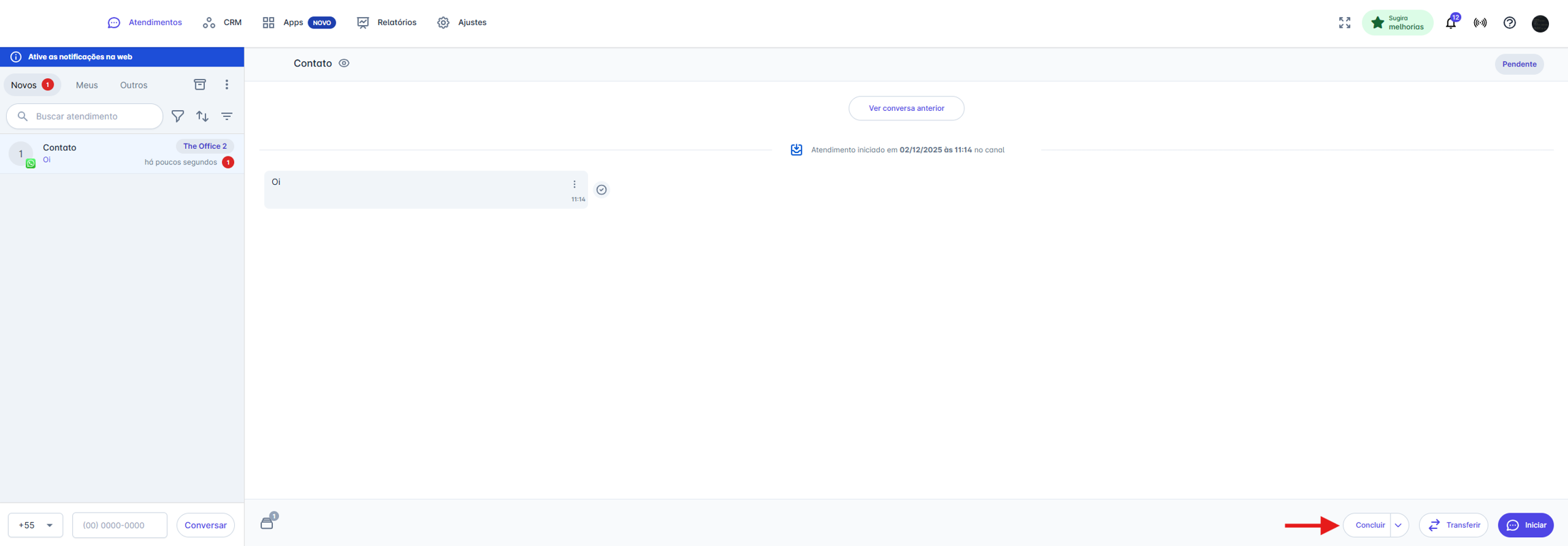
- Clique no botão Concluir.
- Em atendimentos em andamento: botão no canto superior direito.
- Em atendimentos na fila Novos: botão no canto inferior direito.
Passo 2: Escolher o tipo de encerramento
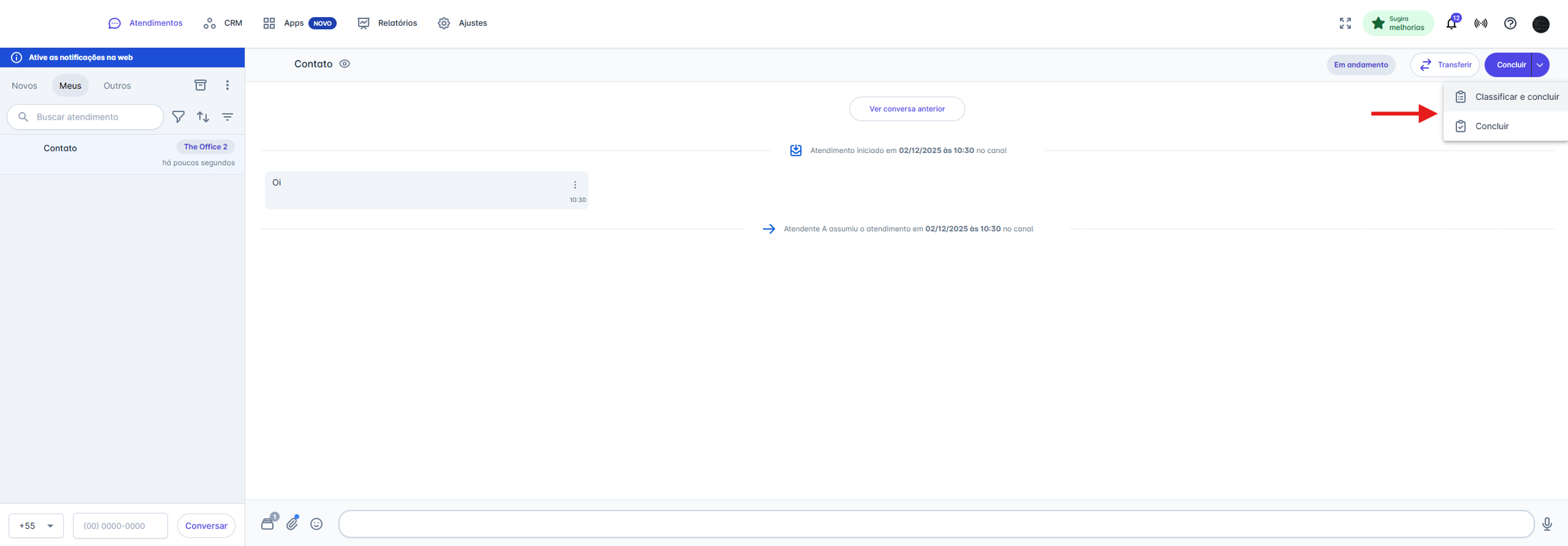
Ao clicar em Concluir, serão exibidas duas opções:
- Classificar e Concluir (disponível se o App estiver ativo).
- Concluir (sem classificação).
Passo 3: Classificar o atendimento (opcional)
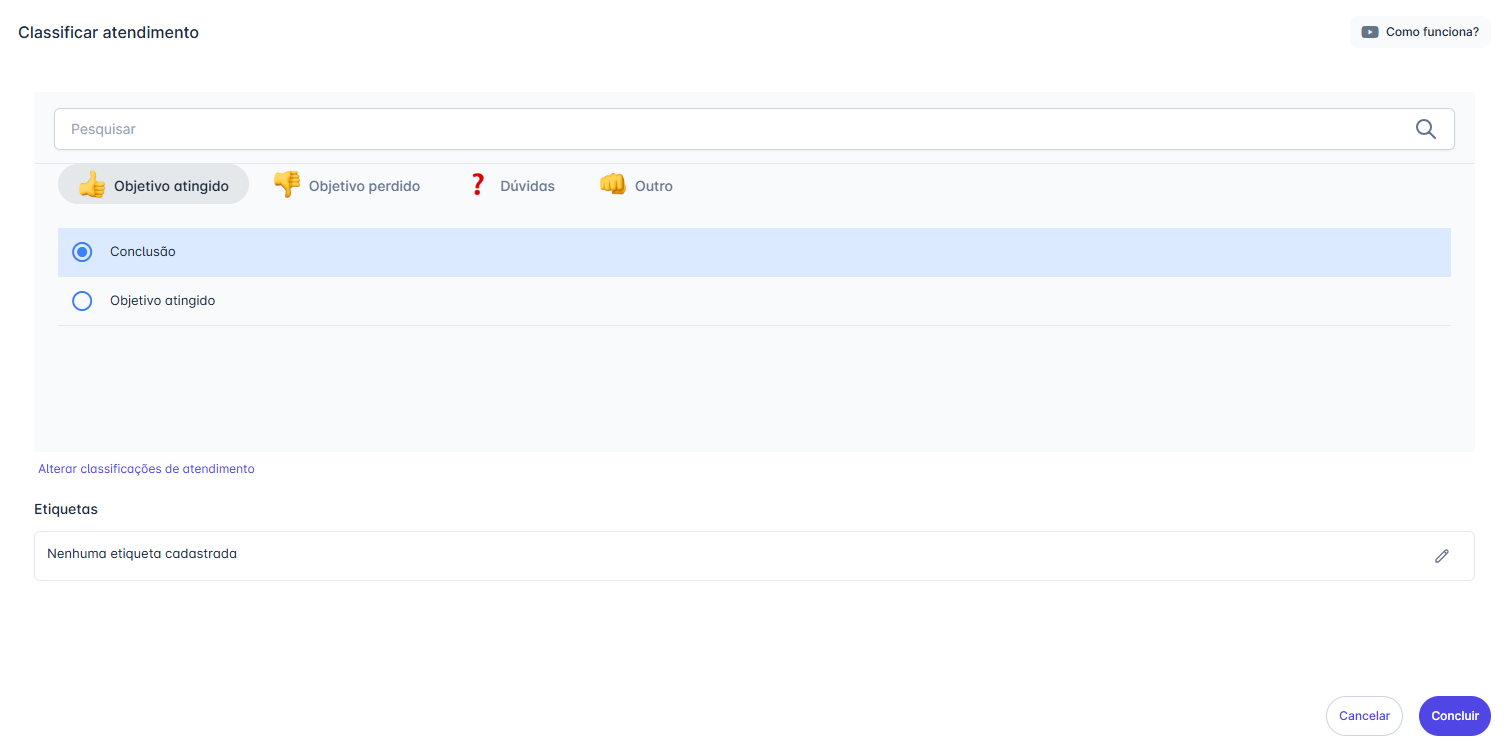
Se você selecionar Classificar e Concluir, será aberta uma nova janela.
- Categoria: Escolha uma das quatro opções pré-definidas: Objetivo Atingido, Objetivo Perdido, Dúvidas, Outro.
- Descrição: Selecione o motivo que melhor representa o encerramento.
- Etiqueta (opcional): Adicione uma tag, se desejar.
- Clique em Concluir (canto inferior direito).
O atendimento será finalizado com a classificação aplicada.
Passo 4: Gerenciar classificações
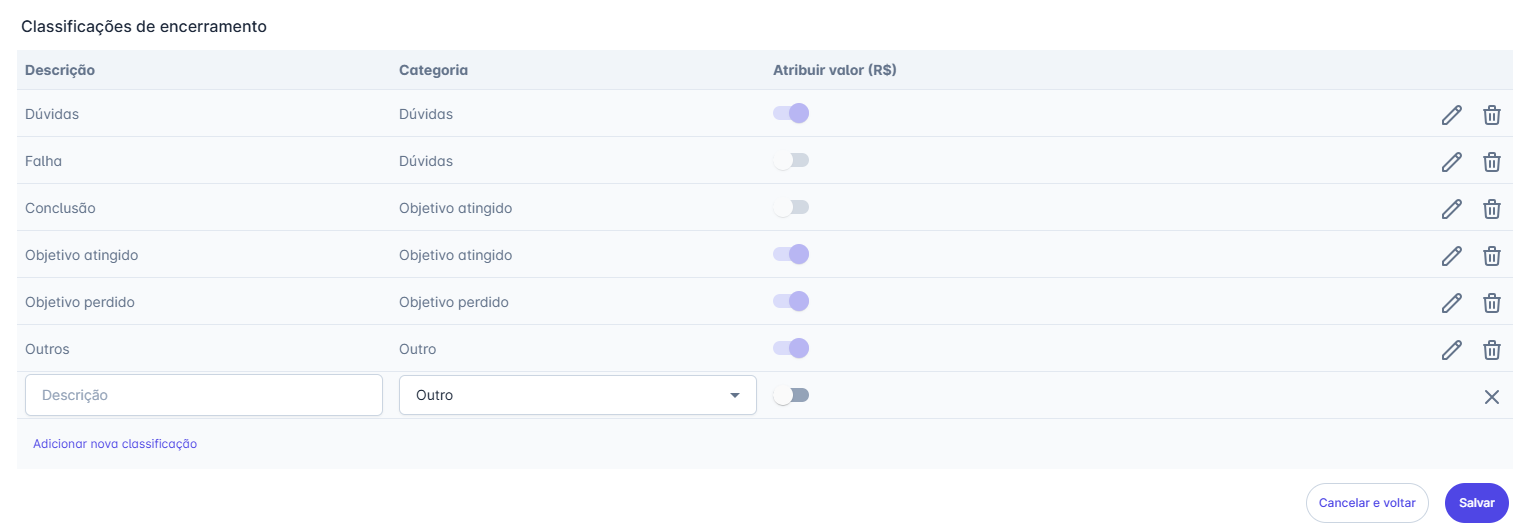
As quatro categorias principais são fixas, mas seus motivos podem ser personalizados.
Para cadastrar um novo motivo:
- Na janela de classificação, clique em Alterar classificações de atendimento.
- Na nova janela, clique em Adicionar nova classificação.
- Preencha a Descrição, selecione a Categoria e indique se o motivo deve ter Valor Monetário.
- Clique em Salvar.
Passo 5: Visualizar atendimentos concluídos
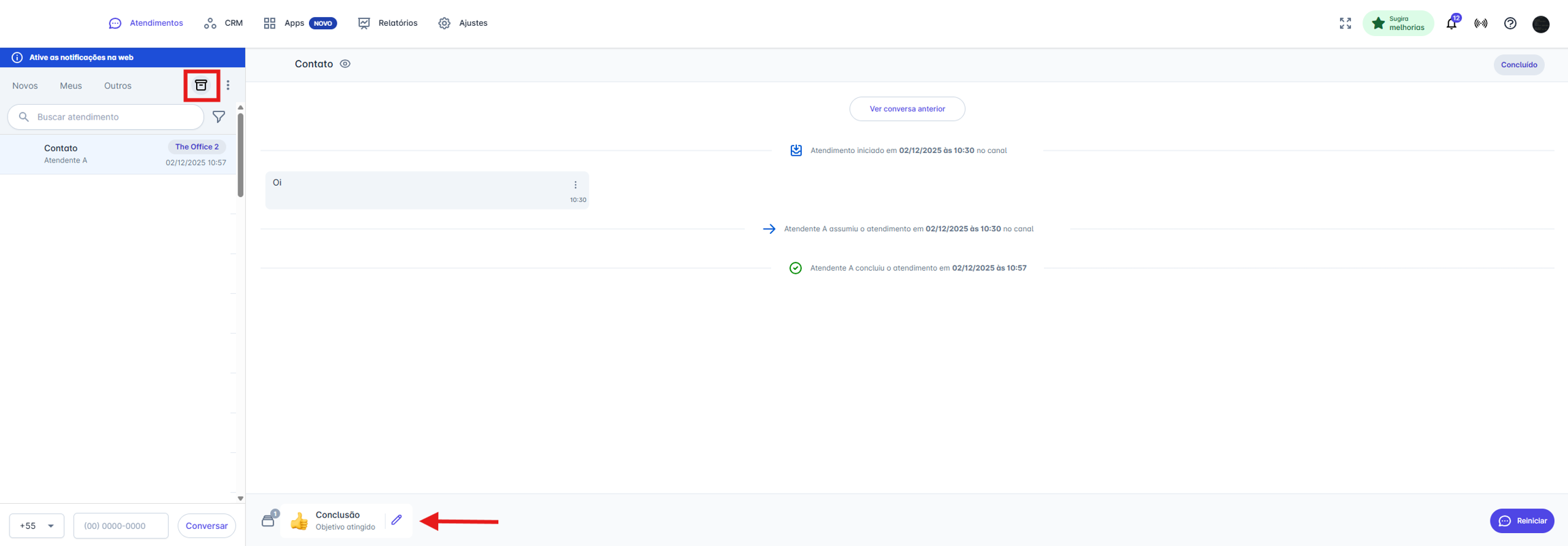
Após a conclusão, o atendimento é movido para a pasta Concluídos.
- Clique no ícone de Concluídos na parte superior da lista de atendimentos.
- Selecione o atendimento desejado.
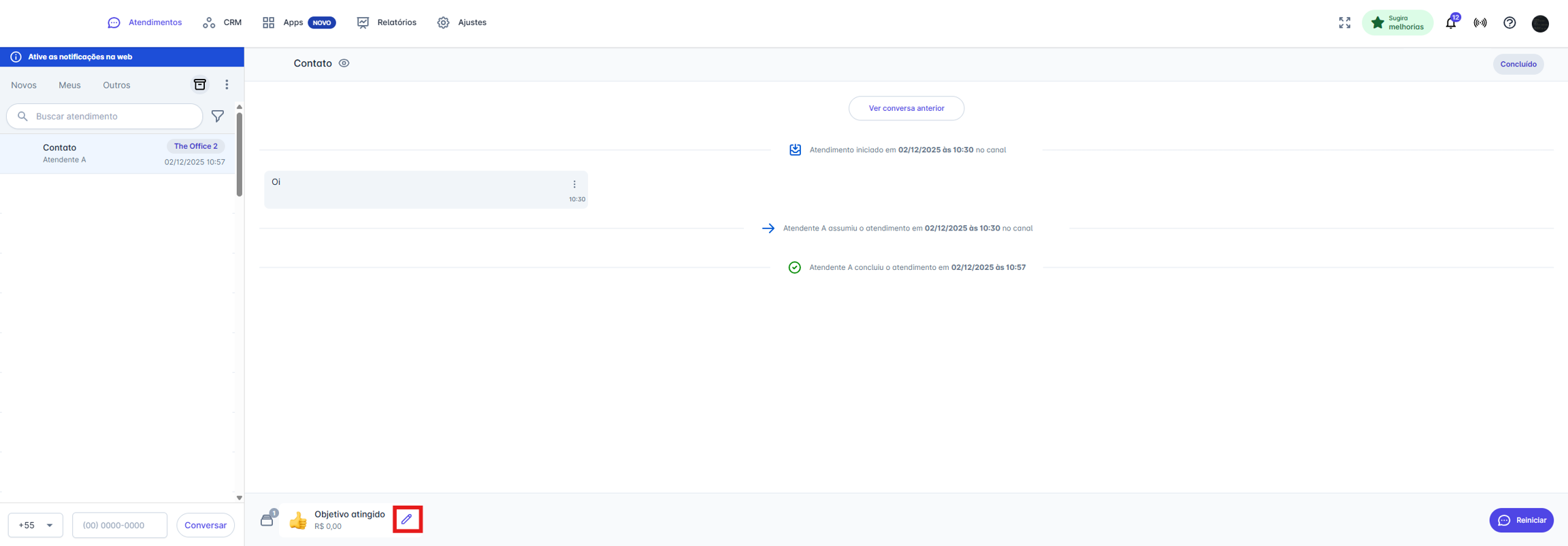
- O motivo da conclusão será exibido no rodapé da página.
Passo 6: Editar a Classificação do Atendimento
Mesmo após concluir um atendimento, é possível ajustar sua classificação caso seja necessário corrigir ou complementar as informações.
- Clique no ícone de edição exibido no atendimento concluído.
- O painel de Classificação de Atendimento será reaberto.
- Atualize a Categoria, Descrição ou Etiqueta conforme necessário.
-
Clique em Concluir para salvar as alterações.
-
As mudanças serão aplicadas imediatamente e ficarão registradas no atendimento.
- Somente o usuário responsável pela conversa ou o Administrador podem realizar a edição.
- Não há prazo definido para editar a classificação de um atendimento; a atualização pode ser feita a qualquer momento.