Migração
Se você começou com um painel de Gestão e percebeu que sua operação evoluiu para um modelo comercial com funil de vendas, métricas financeiras e controle de ganho e perda, é possível converter esse painel para o tipo Vendas sem perder nenhum dado já cadastrado.
A migração transforma o próprio painel de Gestão em um painel de Vendas. O ID do painel permanece o mesmo, garantindo que todas as automações, Webhooks, APIs e Chatbots vinculados continuem funcionando normalmente. A validação é feita por código OTP e você pode reverter a migração em até 5 dias caso necessário.
Atenção
Essa funcionalidade está disponível apenas para usuários com perfil de Administrador da Conta ou Administrador do Painel.
Passo 1: Acesse a edição do painel
- No menu principal, acesse CRM → Painéis.
- Localize o painel de Gestão que deseja converter.
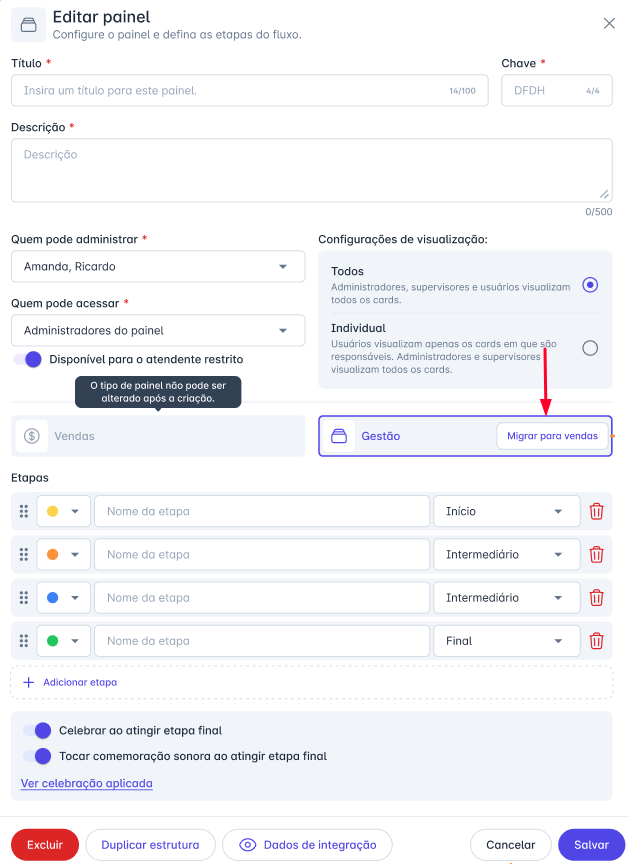
- Clique no ícone de configurações ⚙️ para abrir a tela de edição (Editar painel).
- Na aba Gestão, localize o botão Migrar para vendas, exibido ao lado do rótulo do tipo do painel.
Passo 2: Confirme o início da migração
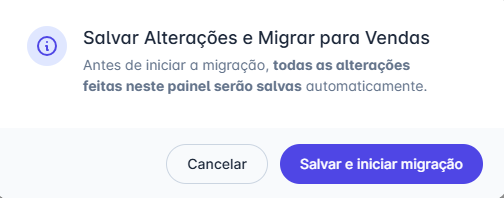
Ao clicar em Migrar para vendas, a janela "Salvar Alterações e Migrar para Vendas" será exibida com a mensagem:
"Antes de iniciar a migração, todas as alterações feitas neste painel serão salvas automaticamente."
Atenção
Atenção: Como o ID do painel permanece o mesmo após a migração, Webhooks, APIs e Chatbots vinculados ao painel continuarão funcionando normalmente, sem necessidade de reconfiguração.
- Clique em Cancelar para voltar sem iniciar a migração.
- Clique em Salvar e iniciar migração para prosseguir.
Informação
Nota: Todas as alterações feitas no painel serão salvas automaticamente antes de a migração começar.
Passo 3: Defina o que acontece com as etapas finais
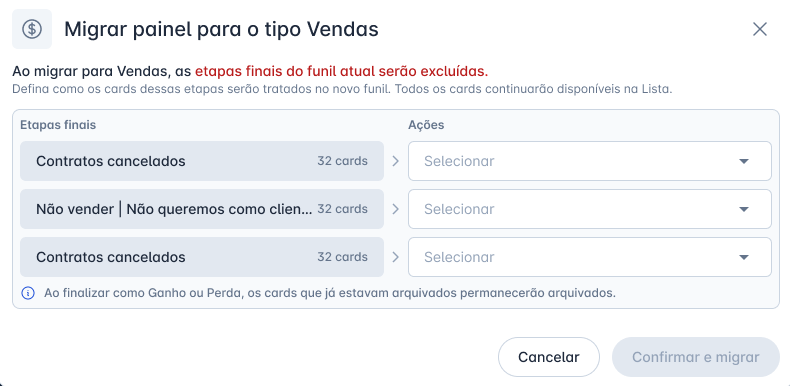
Após confirmar, o sistema abre o modal "Migrar painel para o tipo Vendas". Nele, todas as etapas configuradas como Etapa Final no painel de Gestão são listadas, pois elas não existem na estrutura de um painel de Vendas e precisam ser tratadas antes da migração.
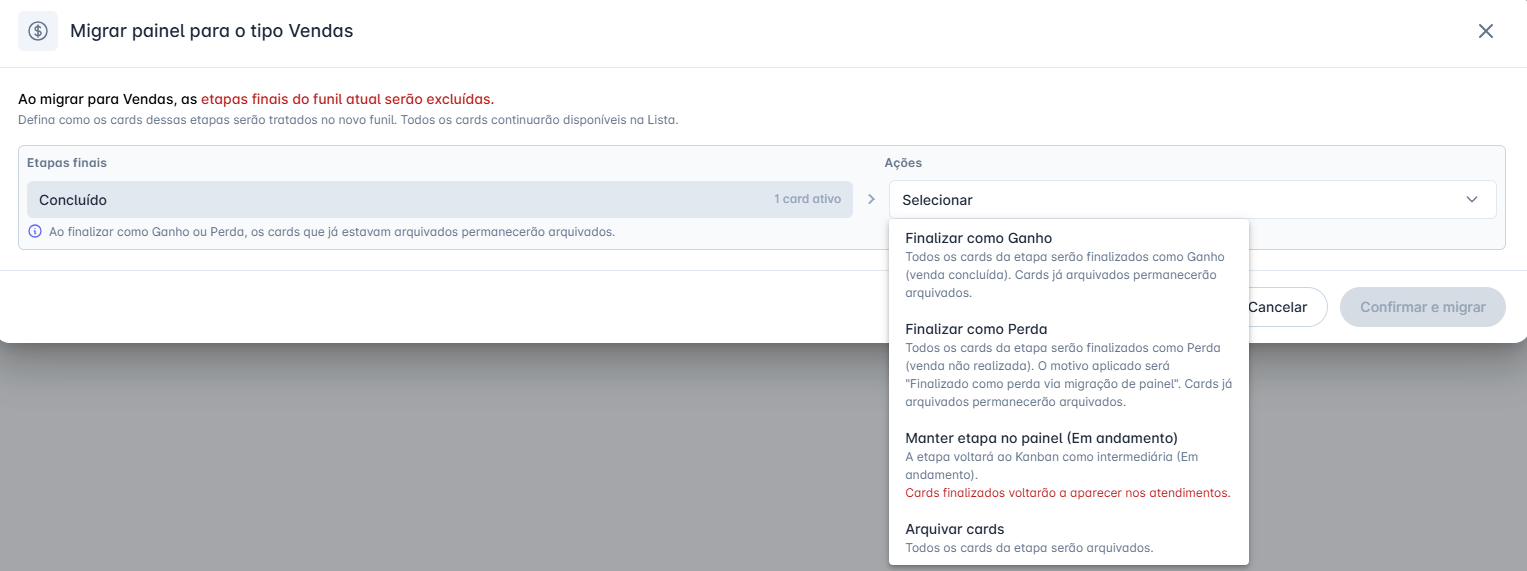
Para cada etapa final listada, selecione uma ação no dropdown:
- Finalizar como Ganho: todos os cards da etapa serão finalizados como Ganho (venda concluída). Cards já arquivados permanecem arquivados.
- Finalizar como Perda: todos os cards da etapa serão finalizados como Perda. O motivo aplicado será "Via migração". Cards já arquivados permanecem arquivados.
- Manter etapa no painel (Em andamento): a etapa volta ao Kanban como etapa intermediária. Cards finalizados voltarão a aparecer nos atendimentos.
- Arquivar cards: todos os cards da etapa serão arquivados e não aparecerão no Kanban do novo painel.
Atenção
O botão Confirmar e migrar ficará desabilitado enquanto houver etapas sem ação definida. Ele só é habilitado após todas as etapas terem uma ação selecionada.
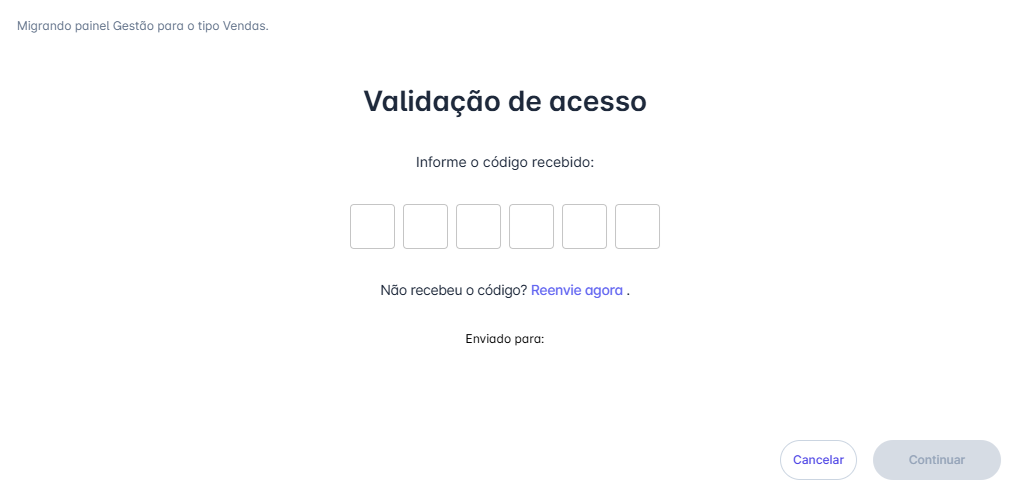
Passo 4: Valide o acesso com código OTP
Ao clicar em Confirmar e migrar, a migração não começa imediatamente. O sistema exibe o modal de Validação de acesso e envia um código OTP para o e-mail do usuário autenticado.
- Acesse seu e-mail e copie o código recebido.
- Insira o código no campo indicado.
- Confirme para autorizar a migração.
Passo 5: Acompanhe a migração em andamento
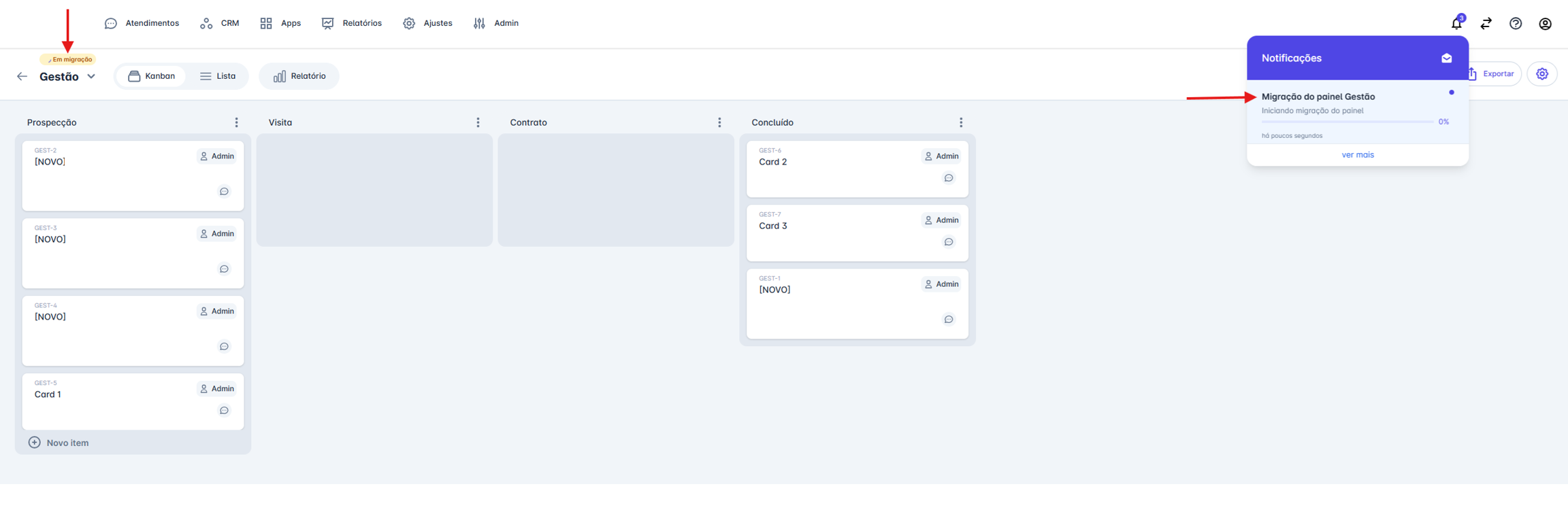
Após a validação do OTP, a migração é iniciada. Você verá:
- Uma notificação com barra de progresso percentual exibida na tela enquanto os dados são processados.
- O badge "Em migração" exibido no topo do painel enquanto o processo ocorre.
O que acontece após a conclusão?
Quando a migração for concluída:
- O painel passa a funcionar como um painel de Vendas, com funil comercial, métricas financeiras e controle de ganho e perda.
- O ID do painel permanece o mesmo, então automações, Webhooks, APIs e Chatbots vinculados continuam funcionando sem necessidade de reconfiguração.
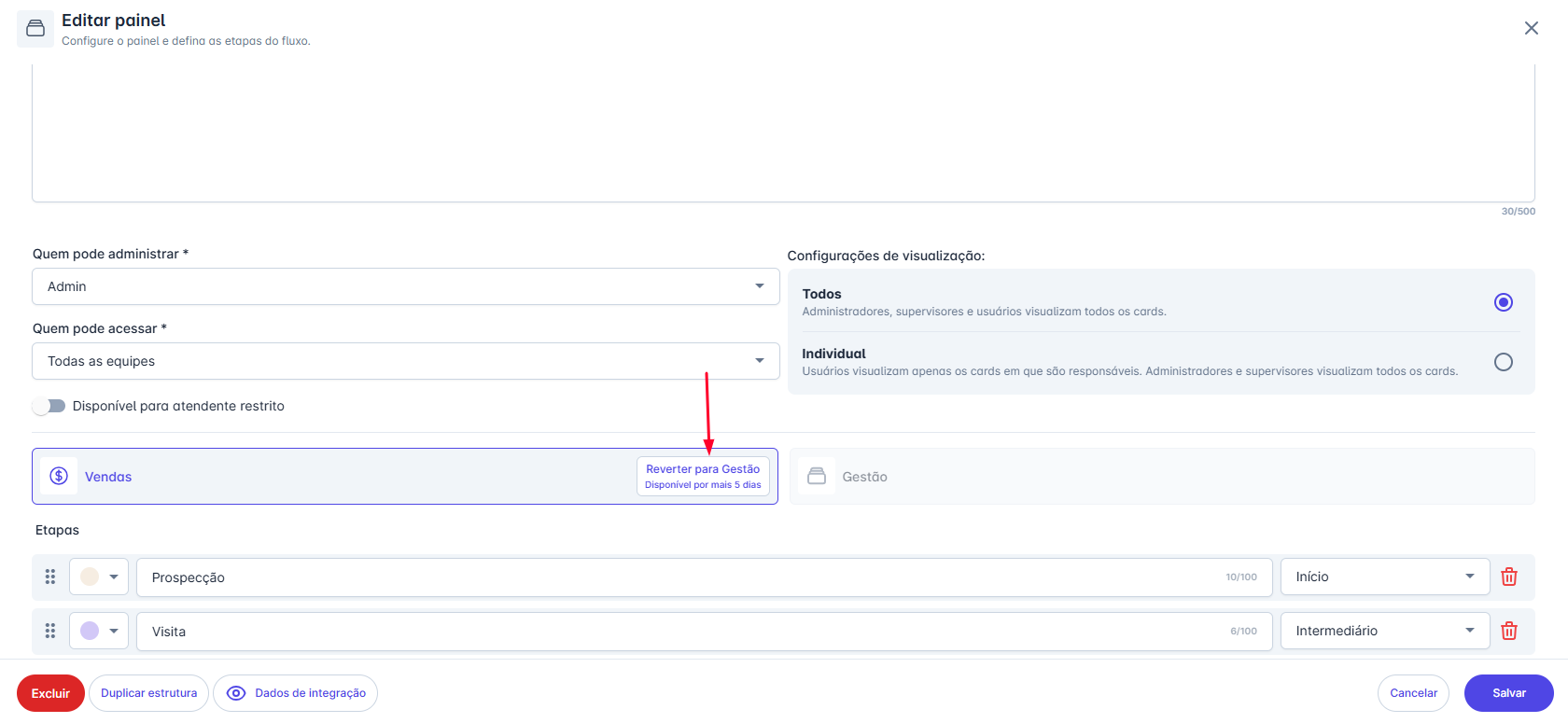
- Por 5 dias após a migração, o botão Reverter para Gestão fica disponível nas configurações do painel, permitindo desfazer a conversão caso necessário.
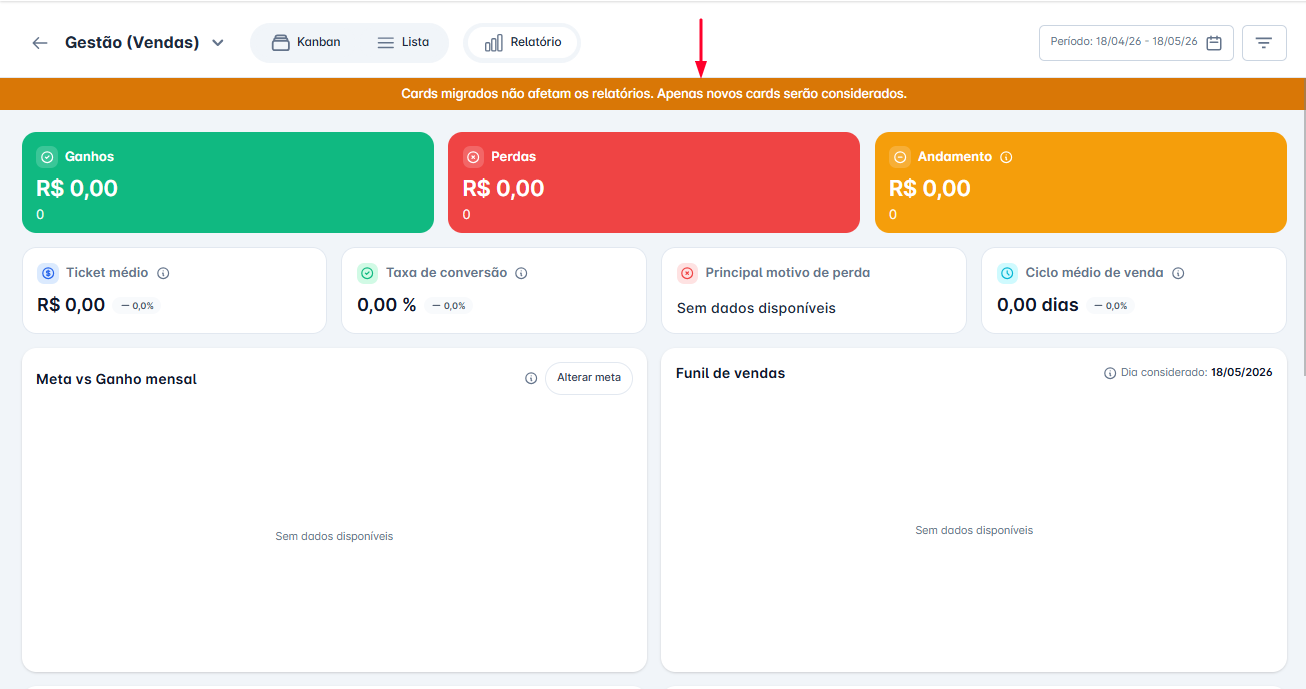
- A tela de relatórios do painel exibe um banner laranja com a mensagem: "Cards migrados não afetam os relatórios. Apenas novos cards serão considerados." Esse banner some automaticamente após 30 dias.
Atenção
Sobre os dados no relatório: Cards provenientes da migração não são contabilizados nos indicadores do painel (Ganhos, Perdas, Ticket médio, Taxa de conversão, etc.). Apenas cards criados diretamente no painel após a migração alimentam os relatórios.
Precisa reverter após a conclusão?
Caso a migração já tenha sido concluída, você pode reverter o painel para o tipo Gestão em até 5 dias:
- Abra o painel de Vendas e clique no ícone de configurações ⚙️ para abrir a tela de edição (Editar painel).
- Localize o botão Reverter para Gestão, exibido ao lado do rótulo do tipo do painel com a indicação de quantos dias ainda restam.
- Clique em Reverter para Gestão e confirme no modal exibido clicando em Sim, reverter.
- Insira o código OTP enviado para o seu e-mail para autorizar a reversão.
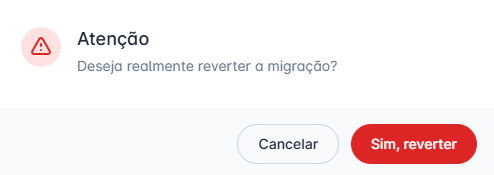
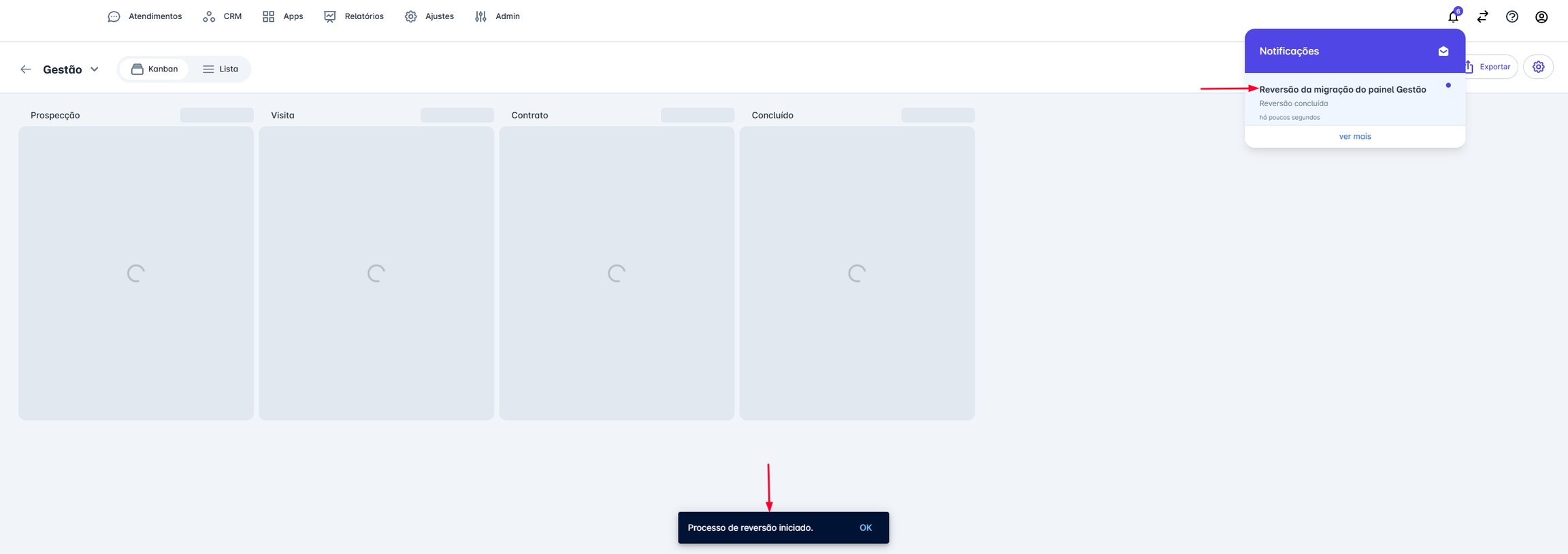
Após confirmar, o processo de reversão é iniciado. Você verá:
- O toast "Processo de reversão iniciado." na parte inferior da tela.
- O badge "Revertendo migração" exibido no topo do painel enquanto o processo ocorre.
- Uma notificação com barra de progresso percentual no painel de notificações, indicando o andamento da reversão.
Atenção
⚠️ Após 5 dias da migração, a opção de reversão deixa de estar disponível e a conversão para Vendas passa a ser permanente.