Alterar ou Excluir uma Carteira
Após criar uma carteira, é possível editar suas configurações ou excluí-la quando necessário. Neste artigo, você verá como realizar essas ações de forma simples e rápida.
Pré-requisitos
- Aplicativo de Carteirização de Contatos habilitado. Saiba como habilitar.
- Perfil de Administrador na plataforma.
Acessar a carteira
- Na tela inicial da plataforma, clique em CRM.
- No menu exibido, selecione Carteiras.
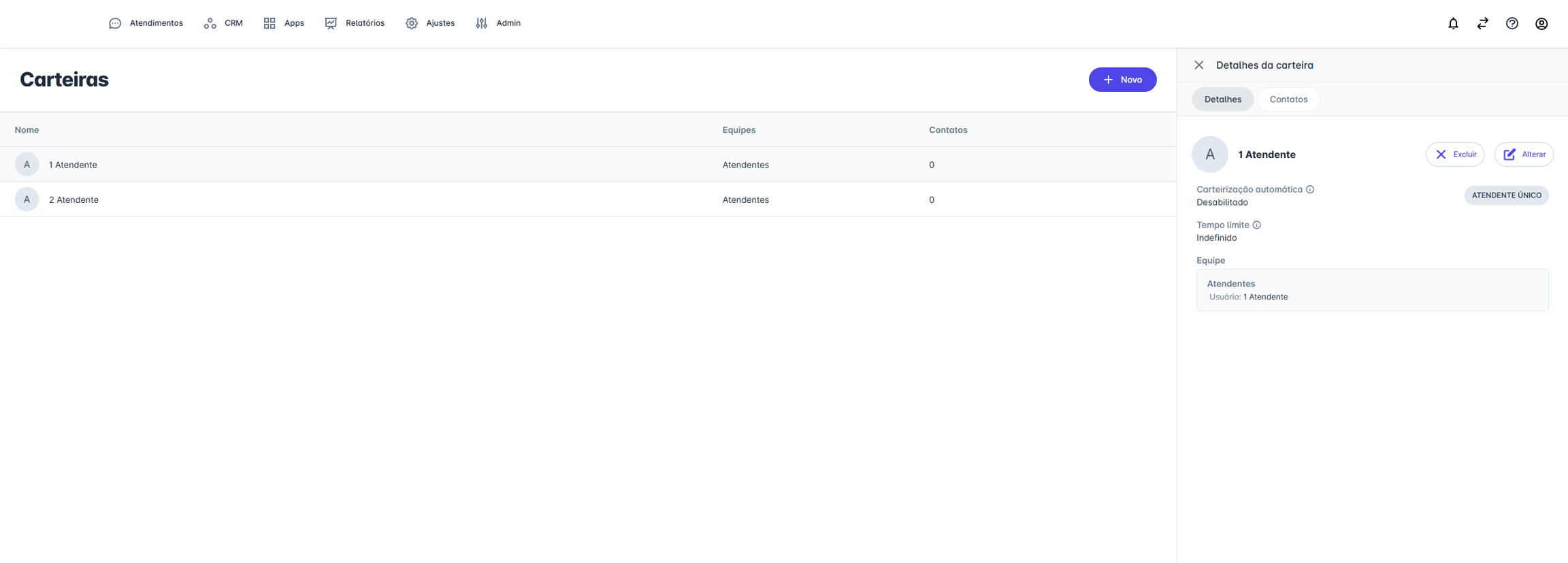
- Na lista de carteiras, clique sobre a carteira que deseja alterar ou excluir.
- Um painel lateral será aberto exibindo os detalhes da carteira.
Alterar a carteira
- No painel lateral, clique em Alterar.
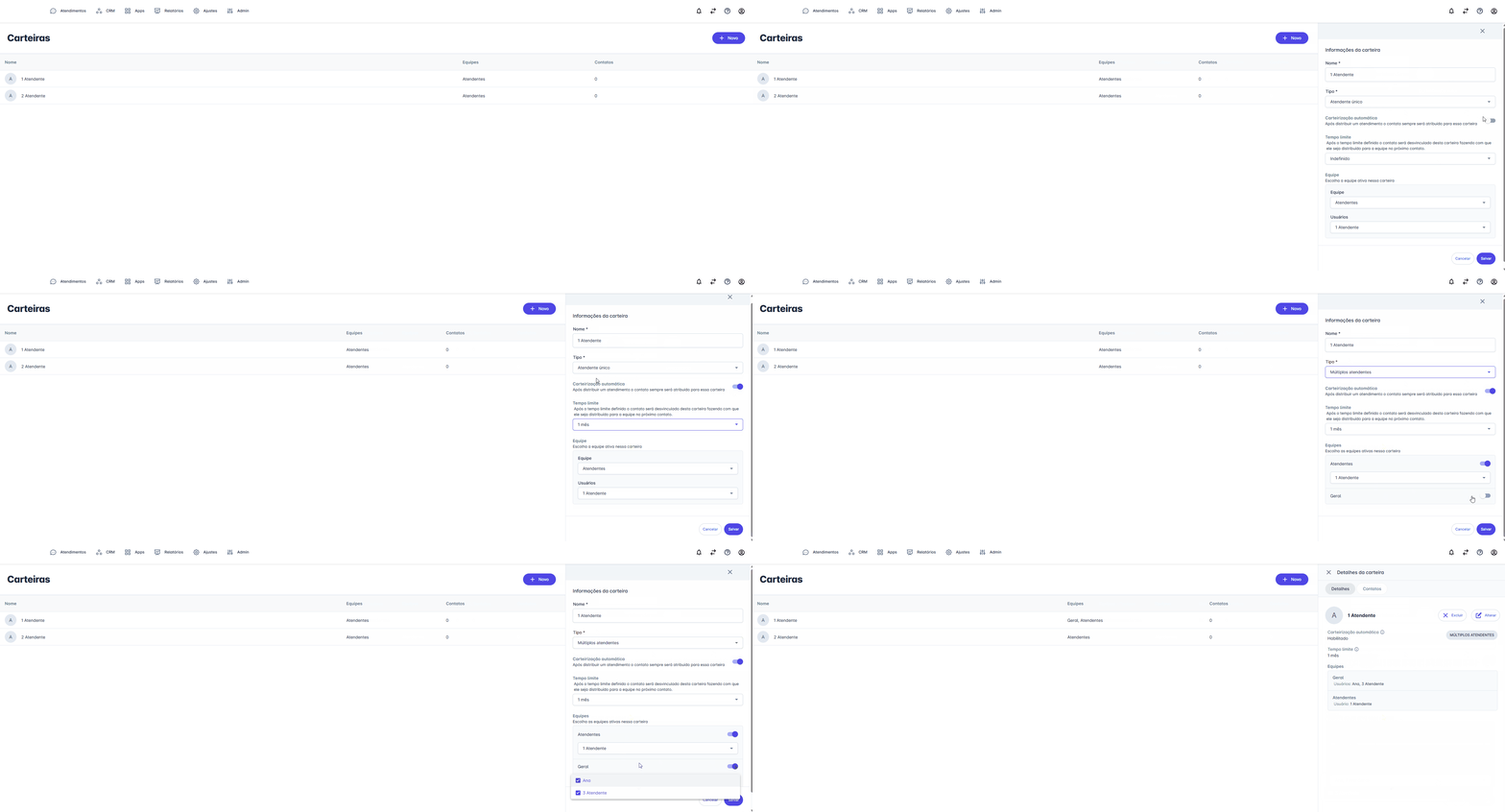
- Uma nova janela será aberta com os campos editáveis da carteira.
É possível editar as seguintes informações:
- Nome da carteira: no tipo Atendente Único, o nome é gerado automaticamente na criação com o nome do atendente responsável definido, podendo ser alterado na edição. No tipo Múltiplos Atendentes, o nome é definido pelo administrador já na criação.
- Tipo da carteira (Atendente Único ou Múltiplos Atendentes)
- Carteirização automática: quando ativada, o contato é adicionado automaticamente à carteira no momento em que o atendente assume o atendimento. Quando desativada, a atribuição é feita manualmente nos dados do contato.
- Tempo limite: define por quanto tempo o contato ficará vinculado à carteira. Pode ser configurado como Indefinido ou entre 1 e 12 meses. Após o prazo, o contato é desvinculado automaticamente.
- Equipe e Usuários: no tipo Atendente Único, é possível alterar a equipe e os usuários vinculados. No tipo Múltiplos Atendentes, é possível inserir ou remover equipes e editar os usuários de cada uma.
Excluir a carteira
Atenção
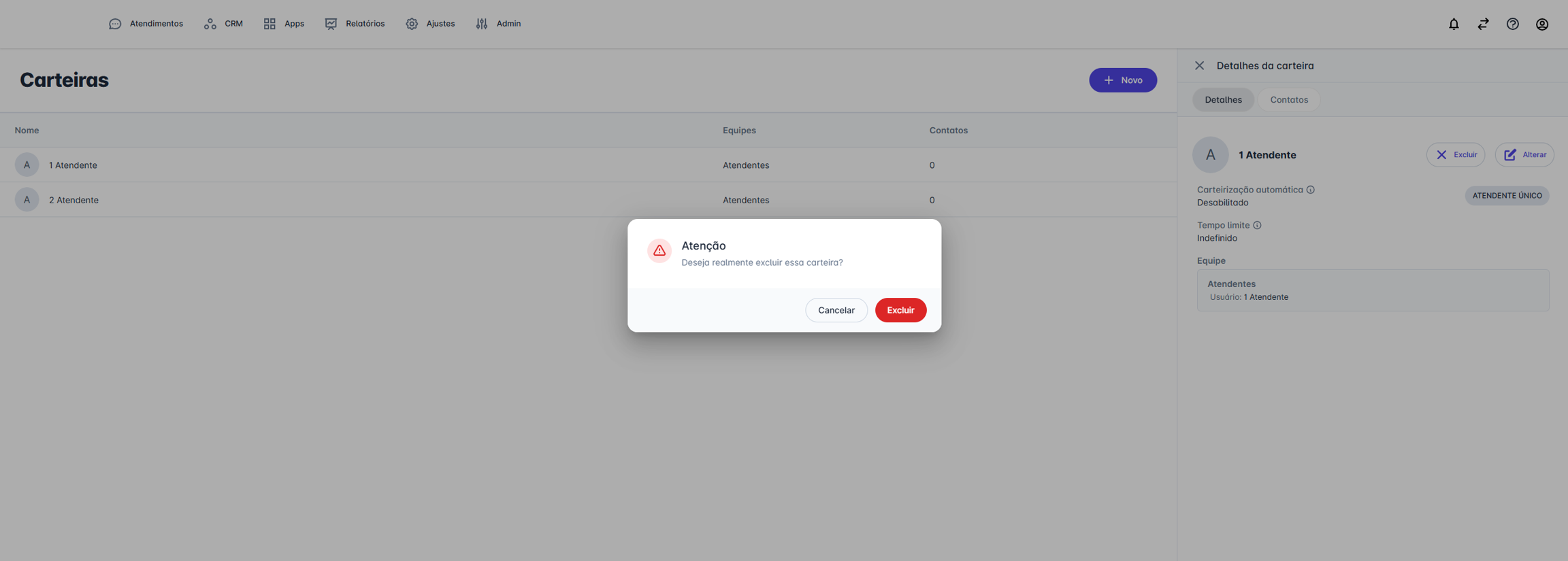
A exclusão de uma carteira é permanente e não pode ser desfeita.
- No painel lateral, clique em Excluir.
- Uma mensagem de confirmação será exibida. Clique em Excluir para confirmar.
Salvar a carteira
Após ajustar todas as configurações, clique em Salvar para concluir a criação da carteira.