Arquivar
Arquivar um card é uma forma de removê-lo do funil ativo sem encerrá-lo como Ganho ou Perda. Use essa opção para negociações pausadas, descartadas por razões operacionais ou que não se enquadram nos fluxos de ganho e perda — mas que você ainda quer manter acessíveis para consulta.
Informação
Essa funcionalidade está disponível em painéis do tipo Vendas e Gestão.
Diferença entre Arquivar, Ganho e Perda
| Arquivado | Ganho | Perda | |
|---|---|---|---|
| Sai do Kanban? | ✅ Sim | ✅ Sim | ✅ Sim |
| Exige motivo? | ❌ Não | ❌ Não | ✅ Sim |
| Contabilizado no relatório? | ❌ Não | ✅ Sim | ✅ Sim |
| Pode ser reaberto? | ✅ Sim | ✅ Sim | ✅ Sim |
Como arquivar um card
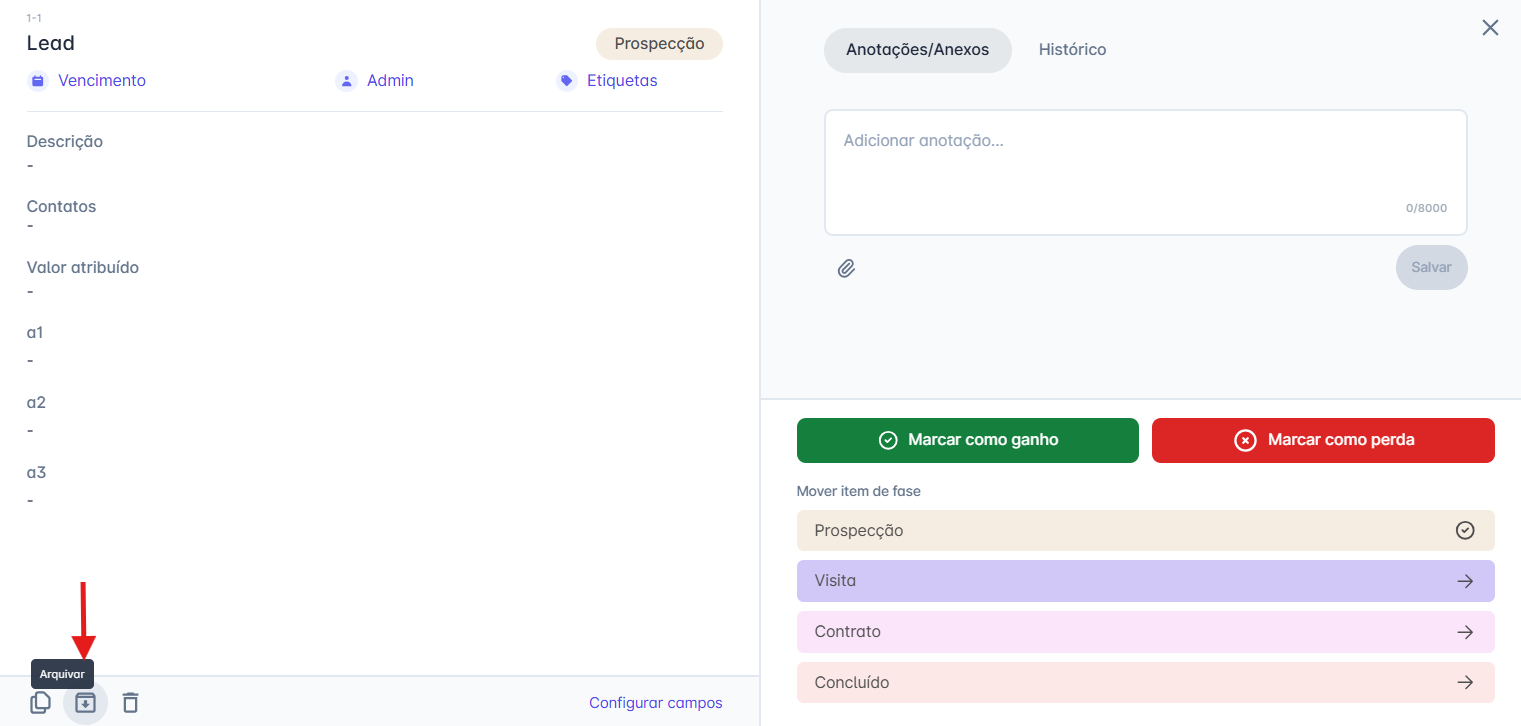
Passo 1: Abra o card que deseja arquivar.
Passo 2: Clique no ícone de arquivamento disponível no painel do card.
Passo 3: Confirme a ação no modal exibido.
Atenção
Não é possível arquivar cards com status Ganho ou Perda. Ao tentar, o ícone de arquivamento aparece desabilitado com o tooltip "Funcionalidade indisponível para cards de ganho ou perda." Para arquivar um desses cards, reabra-o primeiro.
O que acontece após arquivar
Assim que o card é arquivado:
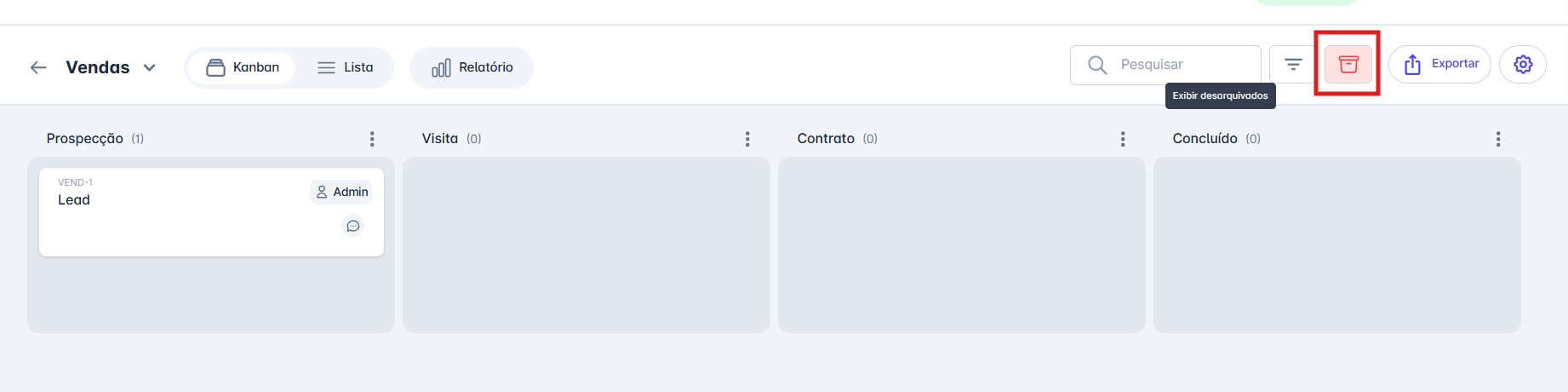
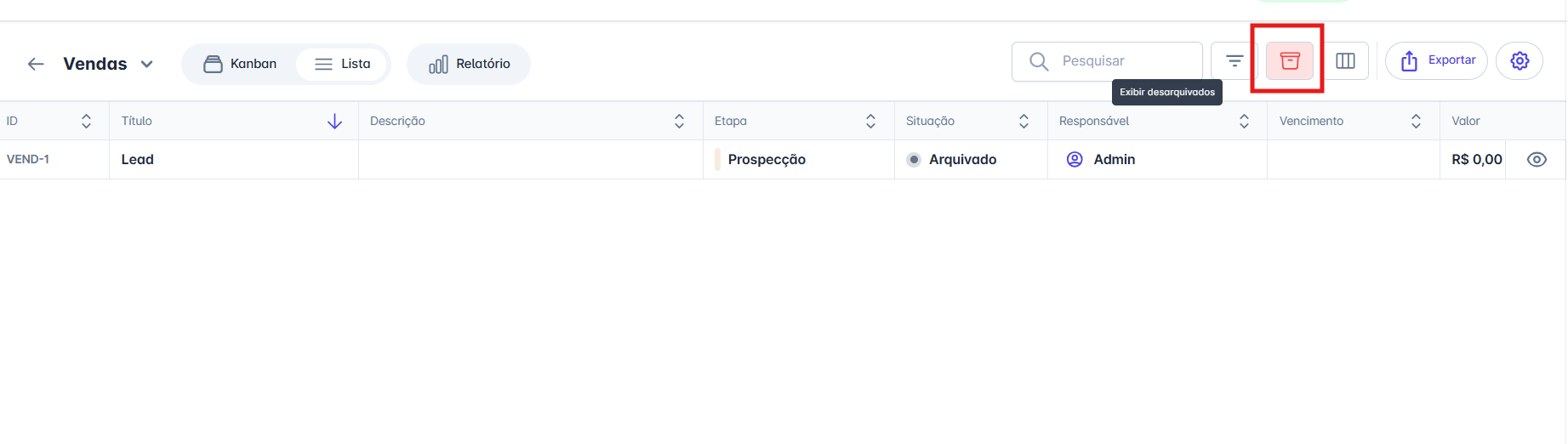
- O card sai da visualização Kanban por padrão — mas pode ser exibido clicando no botão "Exibir arquivados" na barra de ferramentas do Kanban. Os cards arquivados também ficam acessíveis na visão Lista, na aba de arquivados.
- O card permanece disponível para consulta e edição — você pode abrir, ler e editar campos normalmente sem precisar desarquivá-lo.
- Os botões Marcar como ganho e Marcar como perda ficam ocultos enquanto o card estiver arquivado.
- O card não é contabilizado nos indicadores do Relatório de Vendas.
Acessando um card arquivado
Os cards arquivados ficam acessíveis de duas formas:
Pela visão Kanban:
Clique no ícone "Exibir arquivados" na barra de ferramentas. Os cards arquivados passam a ser exibidos nas etapas do funil.
Pela visão Lista:
- No painel, clique na aba Lista.
- Clique no ícone "Exibir arquivados" na barra de ferramentas.
- Clique no card para abri-lo.
Como desarquivar um card
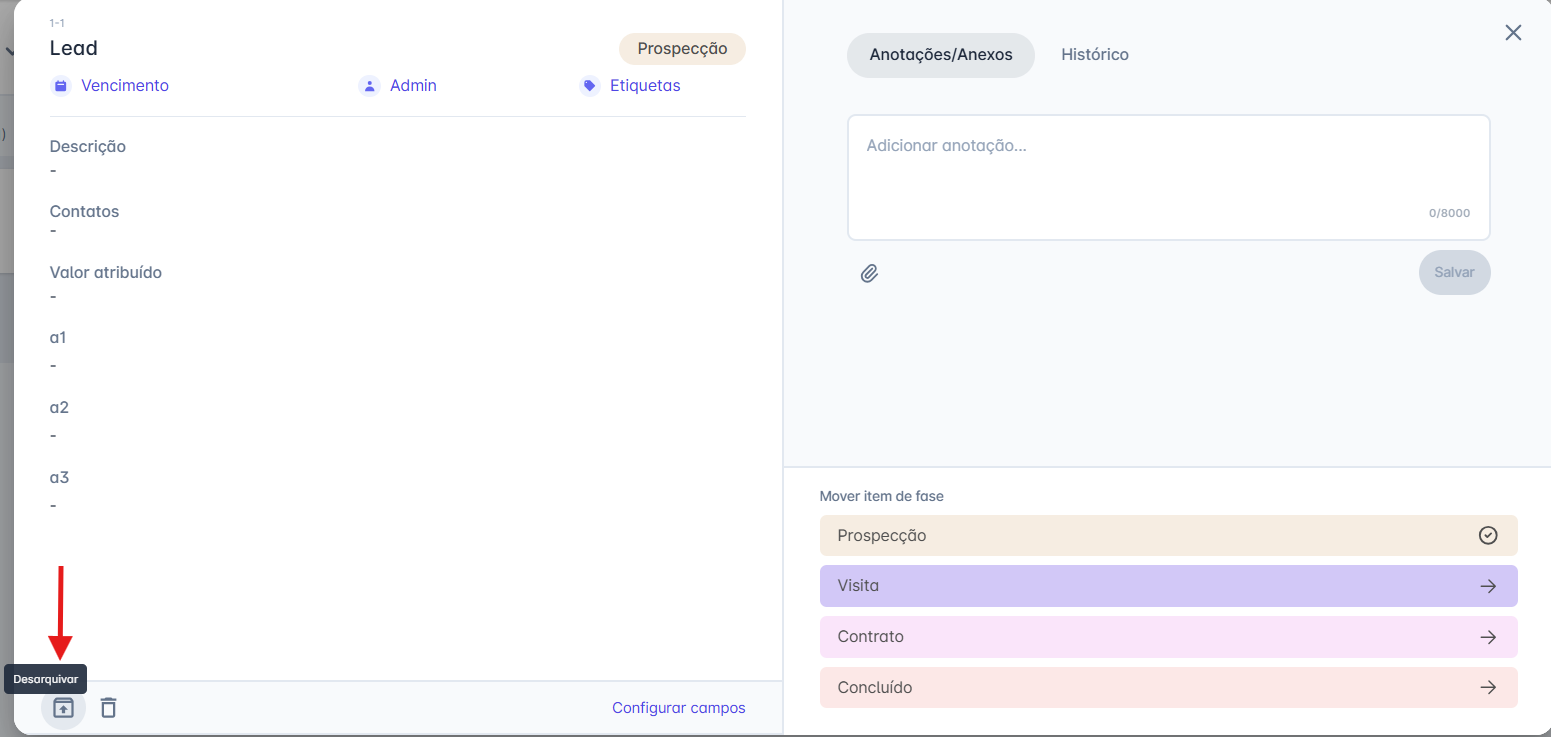
Passo 1: Abra o card arquivado pela visão Kanban ou Lista.
Passo 2: Clique em Desarquivar no painel do card.
Passo 3: Confirme a ação.
O card retorna ao Kanban na etapa em que estava antes de ser arquivado.
Atenção
Se a etapa original do card foi excluída após o arquivamento, o sistema exibe o modal "Desarquivar" solicitando a seleção de uma nova etapa ativa antes de confirmar. O card retornará à nova etapa como Em andamento.
Atenção
A permissão para desarquivar um card depende das Configurações de visualização do painel:
- Todos: qualquer usuário com acesso ao painel pode desarquivar o card.
- Individual: apenas o responsável pelo card, administradores e supervisores podem desarquivar.