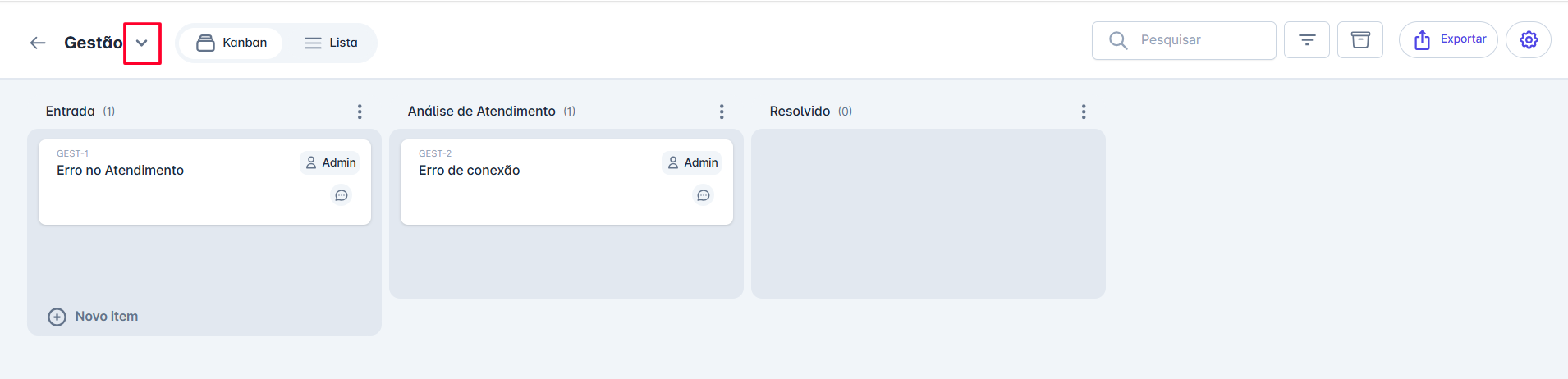
Visão geral
O painel de CRM de Gestão é onde você acompanha todos os atendimentos e operações em andamento. Ele exibe os cards organizados em colunas que representam cada etapa do seu processo — da abertura do chamado até a resolução. Neste artigo você vai aprender como acessar o painel e entender sua estrutura.
O que é um card?
No painel de Gestão, cada card representa um atendimento, chamado ou tarefa. Ele percorre as etapas do fluxo conforme o trabalho avança — e é dentro do card que você registra atividades, anotações e informações do contato.
Por onde começar?
Se é a sua primeira vez no painel, siga este caminho:
- Crie e configure o painel
- Configure as etapas do fluxo — Como adicionar e reordenar etapas
- Crie o primeiro card
Passo 1: Acessar o CRM de Gestão
- No menu lateral, clique em CRM.
- Selecione a opção Painéis.
- Você verá a lista de painéis disponíveis na sua conta.
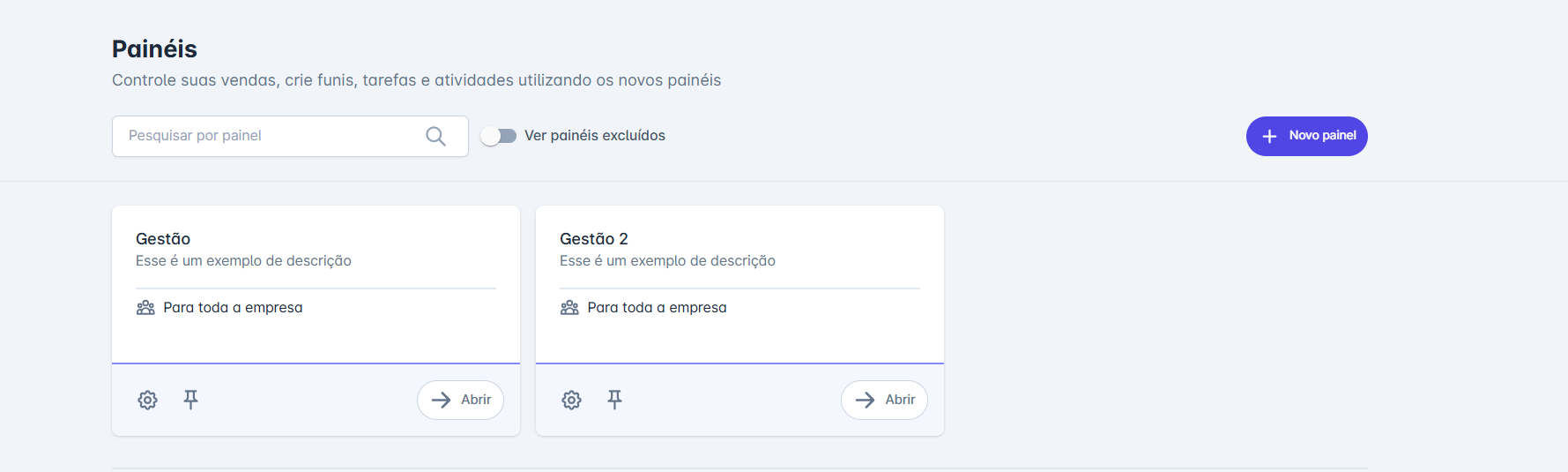
Passo 2: Abrir um painel
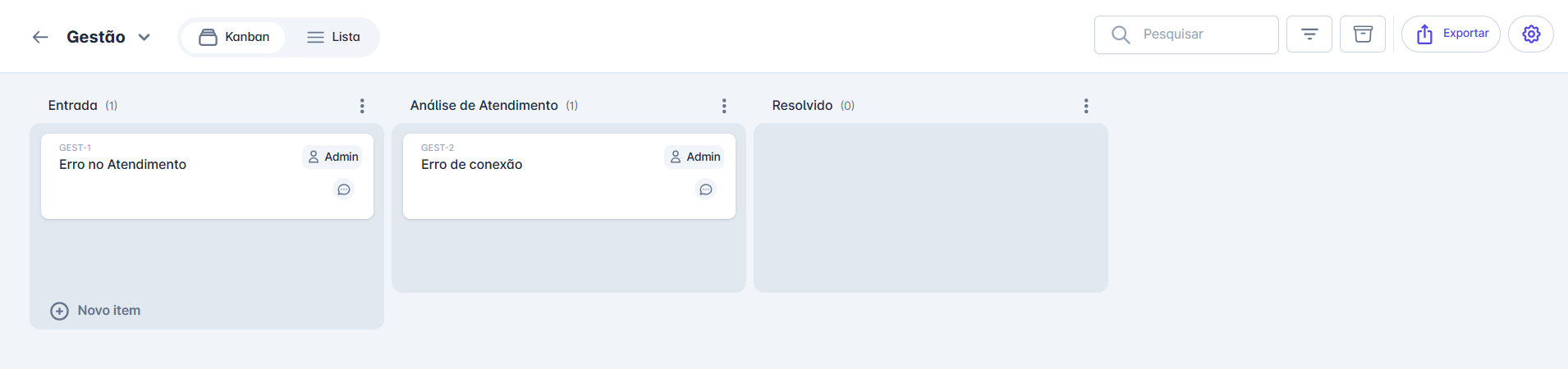
- Clique no painel que deseja acessar.
- O painel será aberto no modo Kanban, exibindo as etapas do fluxo como colunas.
- Cada card dentro das colunas representa um atendimento ou tarefa em andamento.
Informação
Nota: Se você ainda não tem nenhum painel criado, consulte o artigo Como criar e configurar um Painel de Gestão.
Passo 3: Entender a estrutura do painel
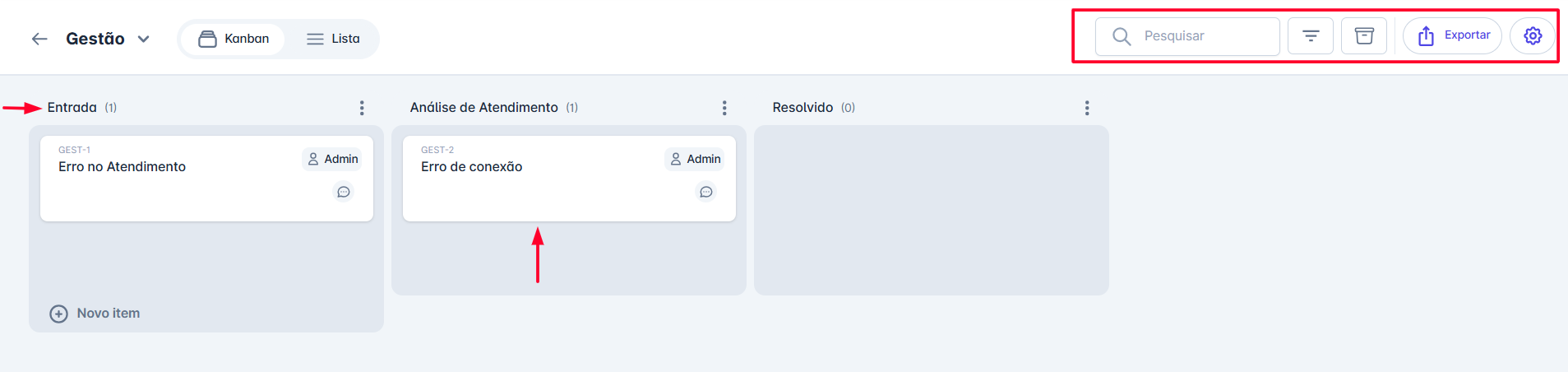
O painel é composto por:
- Colunas: cada coluna é uma etapa do seu fluxo (ex: Novo, Em atendimento, Aguardando cliente, Resolvido).
- Cards: cada card é um atendimento ou tarefa. Você pode clicar nele para ver detalhes, histórico e ações.
- Barra superior: onde ficam os filtros, a busca e o botão de configurar o painel.
Modos de visualização
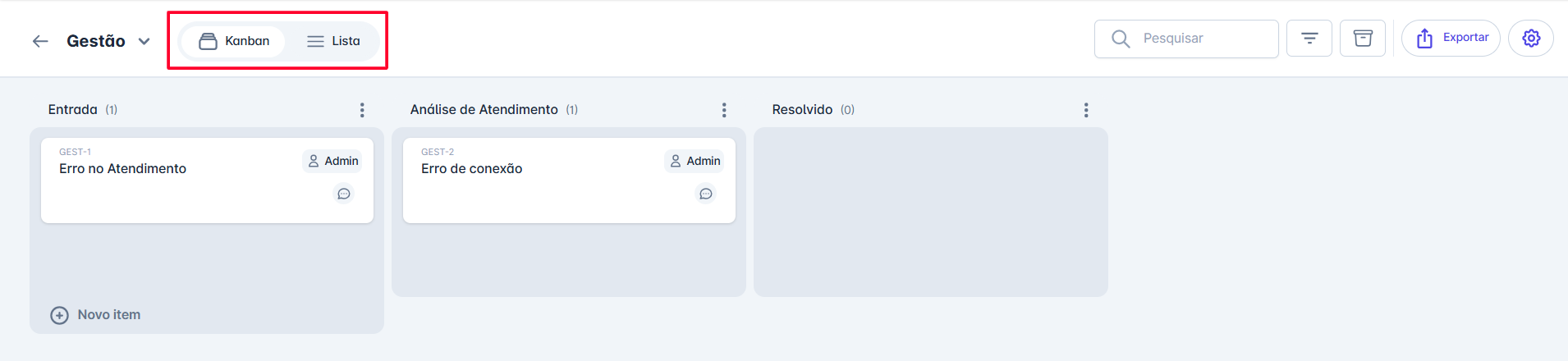
O painel de Gestão oferece dois modos de visualização, alternáveis na barra superior:
- Kanban — visão padrão ao abrir o painel. Exibe os cards organizados em colunas por etapa. Ideal para acompanhar o andamento das operações em tempo real.
- Lista — exibe todos os cards em formato de tabela, incluindo os cards arquivados. Permite filtrar, ordenar e consultar registros que não aparecem mais no Kanban.
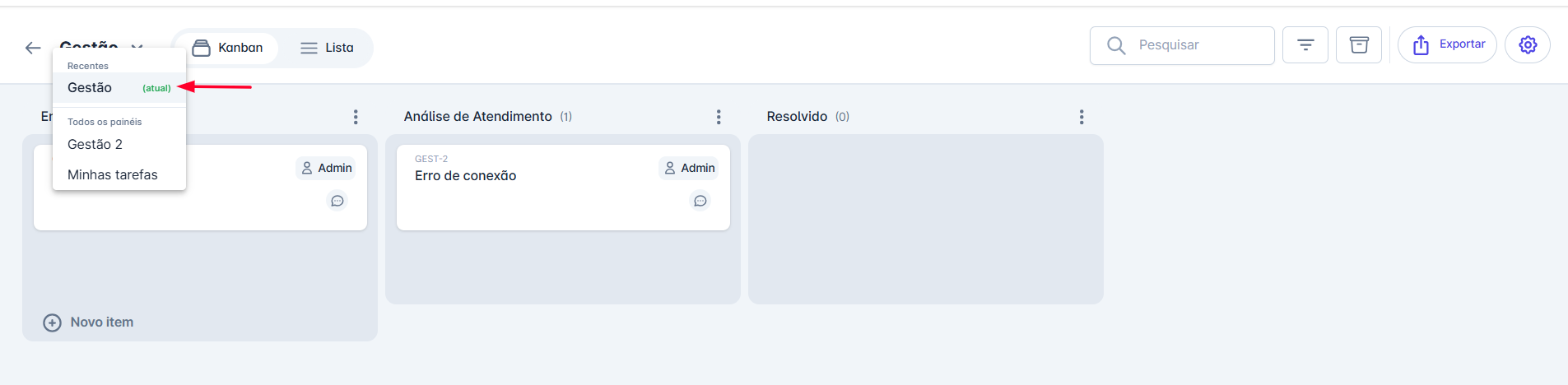
Passo 4: Alternar entre painéis
Caso você tenha mais de um painel criado:
- Clique no nome do painel atual, no topo da tela.
- Um seletor será exibido com os painéis disponíveis.
- Clique no painel desejado para alternar.